> ## Documentation Index
> Fetch the complete documentation index at: https://docs.devin.ai/llms.txt
> Use this file to discover all available pages before exploring further.

# App Deploys

> Despliega aplicaciones web directamente desde Devin Desktop a Netlify con URL públicas, compilaciones automáticas y la posibilidad de reclamar proyectos para Next.js, React, Vue y Svelte.

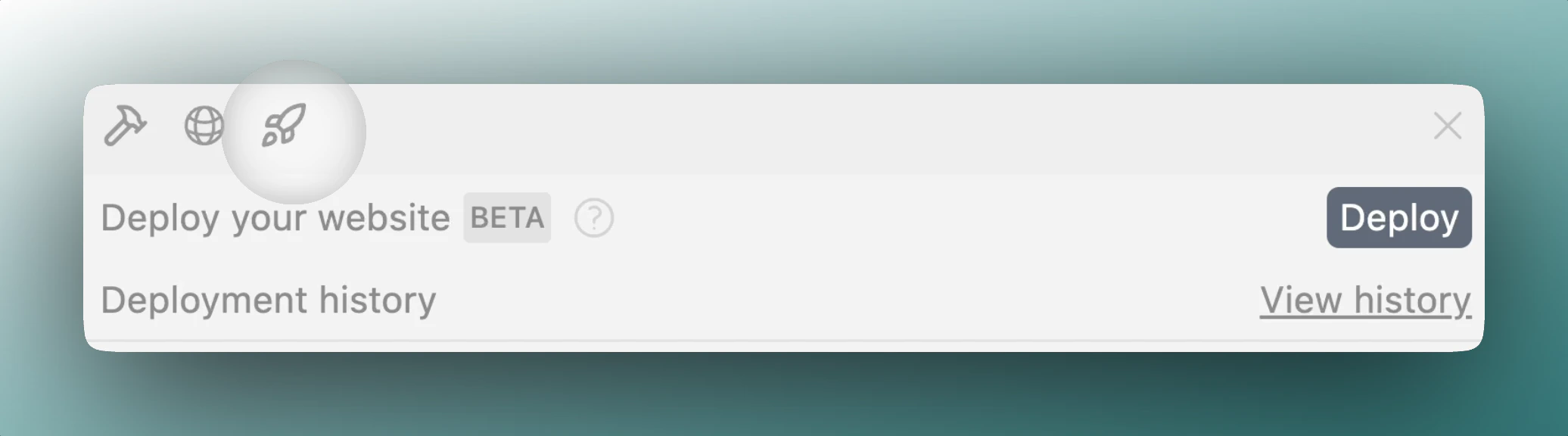
App Deploys te permite desplegar aplicaciones y sitios web directamente desde Devin Desktop mediante llamadas a la herramienta Cascade. Esta función te ayuda a compartir tu trabajo mediante URL públicas, actualizar tus despliegues y reclamar proyectos para personalizarlos aún más. Esta función está en beta, y pronto llegará compatibilidad con frameworks adicionales, compilaciones más robustas y mucho más.

<Frame>
  <img src="https://mintcdn.com/cognitionai/hxeMffzXgF_RWx-U/desktop/assets/windsurf/cascade/app-deploys-ui.png?fit=max&auto=format&n=hxeMffzXgF_RWx-U&q=85&s=874c98c462094169ac798cecca2a6221" width="2072" height="576" data-path="desktop/assets/windsurf/cascade/app-deploys-ui.png" />
</Frame>

<div id="overview">
  ## Descripción general
</div>

Con App Deploys, puedes:

* Desplegar un sitio web o una aplicación web de JS en un dominio público
* Volver a desplegar en la misma URL después de hacer cambios
* Reclamar el proyecto a tu cuenta personal

<Warning>
  App Deploys está pensado principalmente para vistas previas. Para
  aplicaciones de producción con datos sensibles, recomendamos reclamar tu
  despliegue a tu cuenta y seguir las mejores prácticas de seguridad.
</Warning>

<div id="supported-providers">
  ## Proveedores compatibles
</div>

Actualmente admitimos el siguiente proveedor de despliegue:

* **Netlify** - Para sitios estáticos y aplicaciones web

<Note>Está previsto agregar compatibilidad con proveedores adicionales en futuras versiones.</Note>

<div id="how-it-works">
  ## Cómo funciona
</div>

Cuando usas App Deploys, tu código se sube a nuestro servidor y se implementa en el proveedor bajo nuestra cuenta. El sitio implementado estará disponible en una URL pública con el siguiente formato:

```
<SUBDOMAIN_NAME>.windsurf.build
```

<video autoPlay muted loop playsInline className="w-full aspect-video" src="https://mintcdn.com/cognitionai/hxeMffzXgF_RWx-U/desktop/assets/windsurf/cascade/app-deploys-demo1.mp4?fit=max&auto=format&n=hxeMffzXgF_RWx-U&q=85&s=e2e734de5e247eb6d310f90e657da37f" data-path="desktop/assets/windsurf/cascade/app-deploys-demo1.mp4" />

<div id="deployment-process">
  ### Proceso de despliegue
</div>

1. Cascade analiza tu proyecto para determinar el framework adecuado
2. Los archivos de tu proyecto se suben de forma segura a nuestro servidor
3. El despliegue se crea en la plataforma del proveedor
4. Recibes una URL pública y un enlace para reclamarla

<div id="project-configuration">
  ### Configuración del proyecto
</div>

Para facilitar el redespliegue, creamos un archivo `windsurf_deployment.yaml` en la raíz de tu proyecto. Este archivo contiene información para futuros despliegues, como el ID del proyecto y el framework.

<div id="using-app-deploys">
  ## Cómo usar App Deploys
</div>

Para desplegar tu aplicación, solo pídele a Cascade algo como:

```
"Deploy this project to Netlify"
"Update my deployment"
```

Cascade te guiará durante todo el proceso y te ayudará a solucionar problemas comunes.

<div id="team-deploys">
  ## Despliegues de equipo
</div>

<Note>Necesitarás privilegios de admin de Team para activar o desactivar esta función.</Note>

Los usuarios de los planes Teams y Enterprise pueden conectar sus cuentas de Netlify con sus cuentas de Devin Desktop y desplegar en su equipo de Netlify.

Esto se puede activar o desactivar en Team Settings, al que puedes acceder a través de la página de perfil o haciendo clic [aquí](https://windsurf.com/team/settings).

<div id="security-considerations">
  ## Consideraciones de seguridad
</div>

<Warning>
  Tu código se subirá a nuestros servidores para su despliegue. Despliega solo
  código que te sientas cómodo compartiendo públicamente.
</Warning>

Tomamos varias precauciones para garantizar la seguridad:

* Límites de tamaño de archivo y validación
* Limitación de solicitudes según el nivel de tu cuenta
* Manejo seguro de los archivos del proyecto

Para mayor privacidad, visita [clear-cookies.windsurf.build](https://clear-cookies.windsurf.build) para comprobar si hay cookies establecidas por sitios bajo `windsurf.build` y borrarlas. Si aparece alguna cookie, no debería estar ahí, y borrarla ayuda a prevenir problemas de cookies entre sitios y a mantener tu experiencia sin interferencias.

Los sitios de Devin Desktop son creados por personas y por IA, y aunque animamos a la IA a seguir las mejores prácticas, conviene actuar con cautela. Devin Desktop no se hace responsable de los problemas causados por sitios desplegados por nuestros usuarios.

<div id="claiming-your-deployment">
  ## Reclamar tu despliegue
</div>

Después del despliegue, recibirás una URL para reclamarlo. Al seguir este enlace, podrás reclamar el proyecto en tu cuenta personal del proveedor, lo que te dará:

* Control total sobre el despliegue
* Acceso a funciones específicas del proveedor
* Posibilidad de modificar el nombre de dominio
* Acceso directo a los registros y a la información de compilación

<Note>
  Los despliegues no reclamados pueden eliminarse al cabo de un tiempo. Te recomendamos
  reclamar cuanto antes los proyectos importantes.
</Note>

<div id="rate-limits">
  ## Límites de uso
</div>

Para evitar abusos, aplicamos estos límites según el nivel del plan:

| Plan | Despliegues por día | Máximo de sitios sin reclamar |
| ---- | ------------------- | ----------------------------- |
| Free | 1                   | 1                             |
| Pro  | 10                  | 5                             |

<div id="supported-frameworks">
  ## Frameworks compatibles
</div>

App Deploys funciona con la mayoría de los frameworks de JavaScript más populares, entre ellos:

* Next.js
* React
* Vue
* Svelte
* Sitios estáticos en HTML/CSS/JS

<div id="troubleshooting">
  ## Solución de problemas
</div>

<div id="failed-deployment-build">
  ### Error en la compilación del despliegue
</div>

Si tu despliegue falla:

1. Revisa los registros de compilación proporcionados por Cascade
2. Asegúrate de que tu proyecto pueda compilar localmente (ejecuta `npm run build` para comprobarlo)
3. Verifica que tu proyecto siga la estructura recomendada del framework
4. Consulta la documentación sobre cómo desplegar [tu framework en Netlify mediante `netlify.toml`](https://docs.netlify.com/configure-builds/file-based-configuration/)
5. Considera reclamar el proyecto para acceder a registros detallados en el panel del proveedor

<Warning>
  No podemos proporcionar soporte directo para errores de compilación específicos del framework. Si tu
  despliegue falla por problemas en el código, depúralo localmente o reclama el proyecto para
  trabajar con el equipo de soporte del proveedor.
</Warning>

<div id="netlify-site-not-found">
  ### Sitio de Netlify no encontrado
</div>

<Frame>
  <img src="https://mintcdn.com/cognitionai/hxeMffzXgF_RWx-U/desktop/assets/windsurf/cascade/netlify-site-not-found.png?fit=max&auto=format&n=hxeMffzXgF_RWx-U&q=85&s=3d3f9ec85716d984c8da2d3847b28afa" width="2430" height="1618" data-path="desktop/assets/windsurf/cascade/netlify-site-not-found.png" />
</Frame>

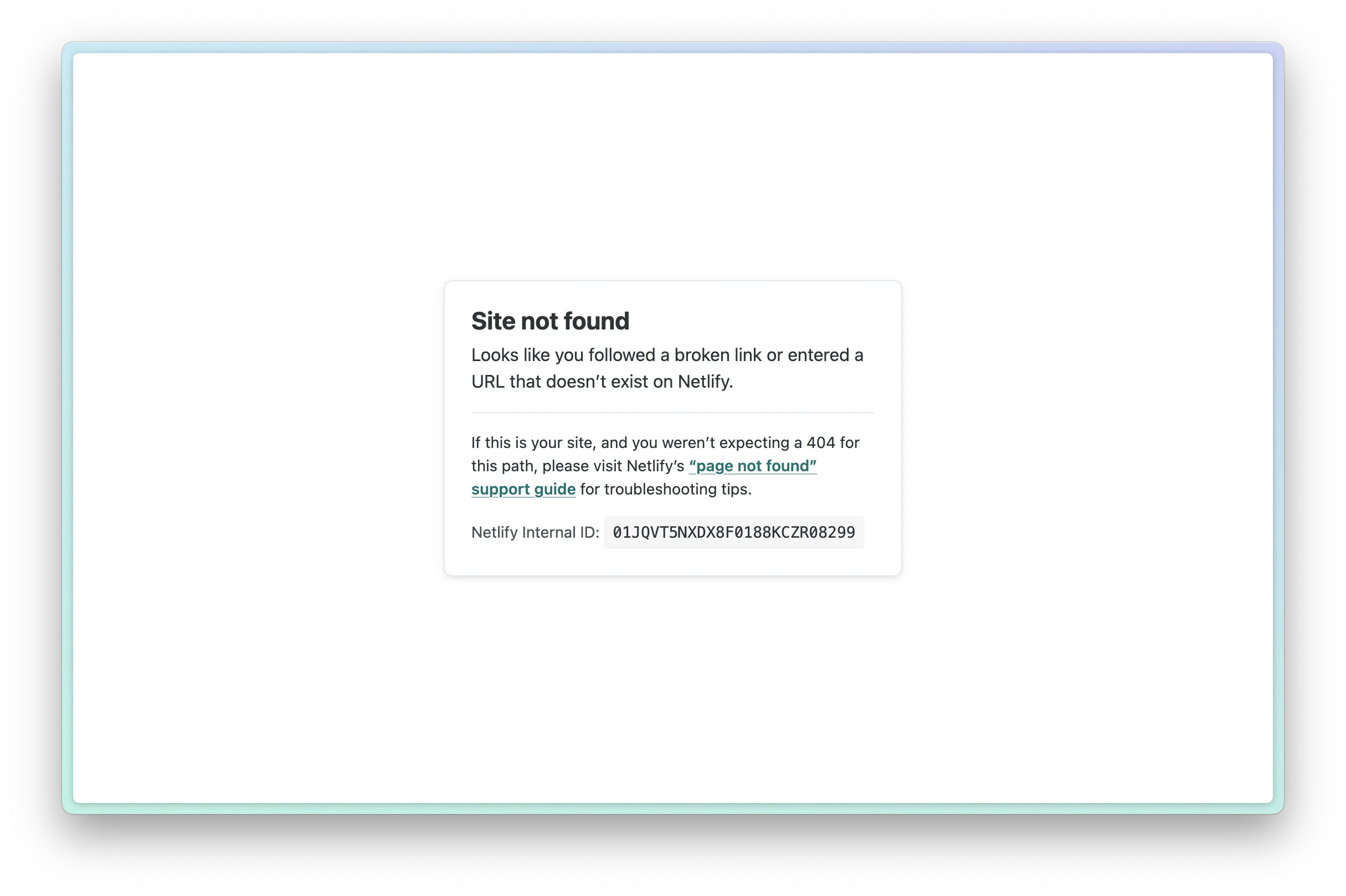
Esto probablemente signifique que tu compilación falló. Reclama tu sitio (puedes encontrarlo en tu [historial de despliegues](https://windsurf.com/deploy)) y revisa los registros de compilación para obtener más detalles. A menudo, puedes pegar los registros de compilación en Cascade y pedir ayuda.

<div id="changing-your-subdomain-url">
  ### Cambiar tu subdominio / URL
</div>

<div id="updating-netlifyapp-domain">
  #### Actualizar el dominio `netlify.app`
</div>

Puedes cambiar tu subdominio al reclamar tu despliegue y actualizar los Settings del sitio de Netlify. Esto actualizará tu dominio `.netlify.app`.

<div id="updating-custom-windsurfbuild-subdomain">
  #### Actualizar el subdominio personalizado `.windsurf.build`
</div>

<Warning>
  No puedes cambiar tu subdominio personalizado `.windsurf.build` una vez que lo hayas
  desplegado. En su lugar, tendrás que desplegar un sitio nuevo con un subdominio nuevo.
</Warning>

Para actualizar tu subdominio personalizado `.windsurf.build`, tendrás que desplegar un sitio nuevo con un subdominio nuevo:

1. Elimina el archivo `windsurf_config.yaml` de tu proyecto
2. Pídele a Cascade que despliegue un sitio nuevo con un subdominio nuevo e indícale cuál quieres
3. Puede ser útil iniciar una conversación nueva o borrar tus memorias generadas automáticamente para que Cascade no intente volver a desplegarlo en el subdominio anterior
4. Cuando crees un nuevo despliegue, podrás pulsar el botón "Edit" en la interfaz del subdominio para actualizarlo antes de pulsar "Deploy"

<div id="error-unable-to-get-project-name-for-project-id">
  ### Error: `Unable to get project name for project ID`
</div>

Este error ocurre cuando no se encuentra tu ID de proyecto en nuestro sistema o si Cascade está usando por error el subdominio como ID del proyecto. Para solucionarlo:

1. Verifica que el proyecto siga existiendo en tu cuenta de Netlify (suponiendo que ya se haya reclamado).
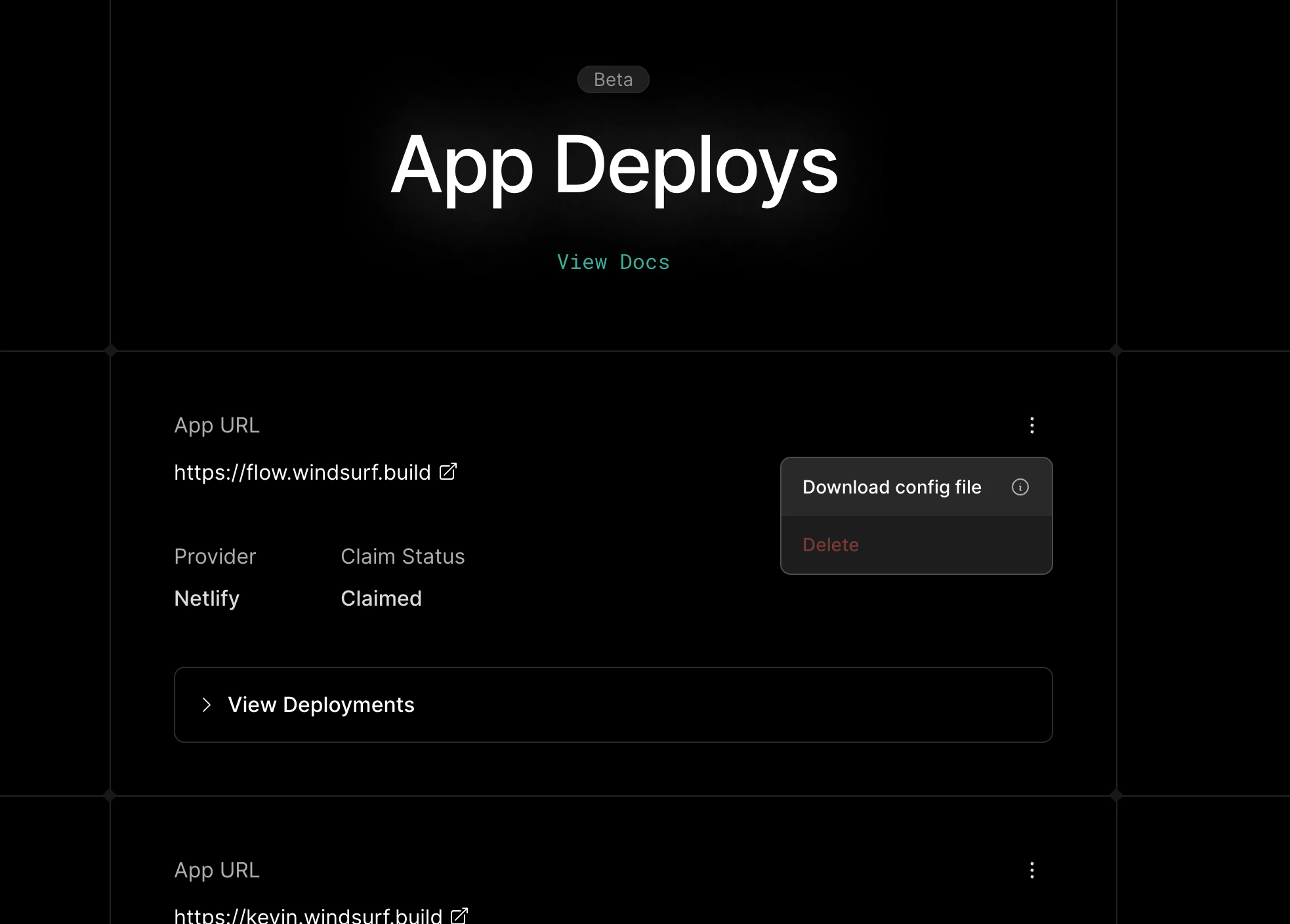
2. Verifica que el ID del proyecto esté en el archivo `windsurf_deployment.yaml`. Si no aparece en el archivo, puedes descargarlo desde el menú desplegable de tu [historial de despliegues](https://windsurf.com/deploy).
3. Intenta volver a desplegar e indícale a Cascade con más claridad que use el `project_id` del archivo `windsurf_deployment.yaml`
<Frame>
  <img src="https://mintcdn.com/cognitionai/hxeMffzXgF_RWx-U/desktop/assets/windsurf/cascade/app-deploys-download-config-file.png?fit=max&auto=format&n=hxeMffzXgF_RWx-U&q=85&s=fbbc9d8789e65ff8926bd8dad20e828d" width="1966" height="1408" data-path="desktop/assets/windsurf/cascade/app-deploys-download-config-file.png" />
</Frame>