> ## Documentation Index
> Fetch the complete documentation index at: https://docs.devin.ai/llms.txt
> Use this file to discover all available pages before exploring further.
# Primeros pasos con Teams y Enterprise
> Configura los planes Teams y Enterprise de Devin Desktop con gestión de equipos, inicio de sesión único (SSO), analíticas avanzadas, grupos de usuarios y soporte prioritario para tu organización.
Devin Desktop se adapta tanto a proyectos individuales como a grandes bases de código empresariales. Nuestros planes Teams y Enterprise desbloquean funciones de colaboración como la gestión de equipos, el inicio de sesión único (SSO), las analíticas avanzadas y el soporte prioritario.
Si tu organización requiere medidas de seguridad o cumplimiento normativo adicionales, [contacta con nuestro equipo de ventas](https://windsurf.com/contact/enterprise).
## Configuración
Visita [windsurf.com/pricing](https://windsurf.com/pricing) y selecciona el nivel `Teams` o `Enterprise`.
Ingresa la cantidad de usuarios que quieres incluir en la suscripción.
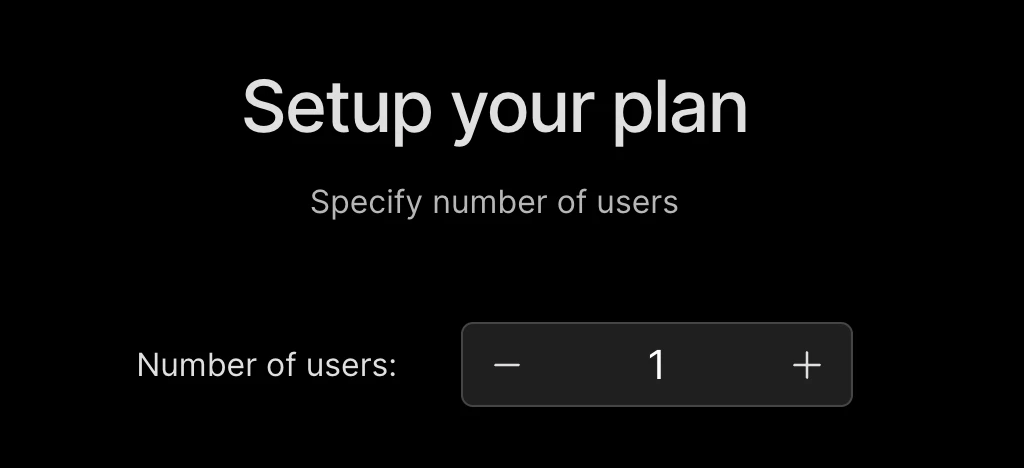 Devin Desktop facilita la gestión de tu equipo desde un solo panel.
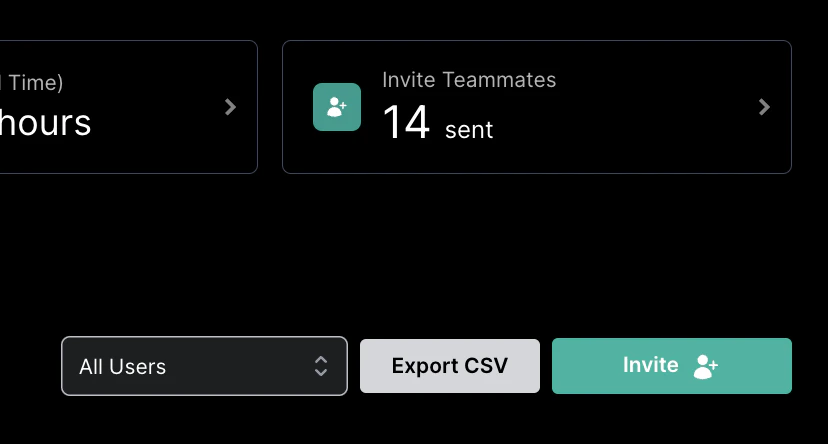
Para agregar miembros a tu equipo, primero ve a la [página de invitación](https://windsurf.com/team/members).
Solo haz clic en el botón "invite" y luego agrégalos por correo electrónico o comparte un enlace de invitación único.
Ajustes configurables para tu equipo.
Selecciona y aprueba modelos, servidores MCP, configuraciones de SSO, claves de servicio, gestión de roles y más.
Configura SSO, SCIM, Duo o PingID para tu equipo.
En los planes Teams, SSO debe comprarse como complemento [aquí](https://windsurf.com/team/members), lo que también incluye controles de acceso y estadísticas de subequipos.
Devin Desktop facilita la gestión de tu equipo desde un solo panel.
Para agregar miembros a tu equipo, primero ve a la [página de invitación](https://windsurf.com/team/members).
Solo haz clic en el botón "invite" y luego agrégalos por correo electrónico o comparte un enlace de invitación único.
Ajustes configurables para tu equipo.
Selecciona y aprueba modelos, servidores MCP, configuraciones de SSO, claves de servicio, gestión de roles y más.
Configura SSO, SCIM, Duo o PingID para tu equipo.
En los planes Teams, SSO debe comprarse como complemento [aquí](https://windsurf.com/team/members), lo que también incluye controles de acceso y estadísticas de subequipos.
## Gestionar el equipo
Debes ser Admin del equipo para hacer cambios en el equipo.
Para agregar o eliminar miembros de tu equipo, ve a la [página de gestión del equipo](https://windsurf.com/team/members).
Desde aquí, puedes invitar y ver tu equipo, agregar SSO (inicio de sesión único), actualizar la cantidad de licencias de tu equipo o incluso cancelar o cambiar tu plan.
## Grupos de usuarios
Esta función solo está disponible en los planes Enterprise y para equipos con SSO habilitado.
Devin Desktop ahora permite crear grupos de usuarios. Para cada grupo, ahora puedes ver estadísticas por grupo. También puedes configurar administradores de grupo que pueden ver las estadísticas de los grupos específicos que gestionan.
### Suscripción existente
¿Ya estás suscrito al plan Pro y quieres cambiar a uno superior? Ve a [Gestión del plan](https://windsurf.com/subscription/plan-management), haz clic en `Switch Plan` y selecciona el plan de Teams o Enterprise adecuado.