> ## Documentation Index
> Fetch the complete documentation index at: https://docs.devin.ai/llms.txt
> Use this file to discover all available pages before exploring further.
# JetBrains
> Ejecuta Devin en los IDEs de JetBrains desde AI Chat mediante el Protocolo Cliente-Agente (ACP), incluido JetBrains Remote Development.
Los IDEs de JetBrains pueden ejecutar Devin como un agente dentro de **AI Chat** mediante el
[Protocolo Cliente-Agente (ACP)](https://agentclientprotocol.com/). La forma más rápida de
agregar Devin es instalarlo desde el **registro ACP**; también puedes configurarlo
manualmente como un agente personalizado. De cualquier manera, puedes usar Devin desde el panel de AI Chat en
IntelliJ IDEA, PyCharm, GoLand y otros IDEs de JetBrains, incluso a través de
[JetBrains Remote Development](https://www.jetbrains.com/remote-development/).
Esta integración usa la compatibilidad nativa de JetBrains con ACP en AI Assistant. Como
referencia, consulta la documentación de JetBrains sobre
[cómo agregar un agente personalizado](https://www.jetbrains.com/help/ai-assistant/acp.html#add-custom-agent).
## Requisitos previos
* Un IDE de JetBrains con el plugin **AI Assistant** y AI Chat disponible.
## Configuración
Instala Devin directamente desde el **registro ACP**: no requiere instalación de CLI ni
configuración manual.
Haz clic en el icono de **AI Chat** en la barra derecha de la ventana de herramientas.
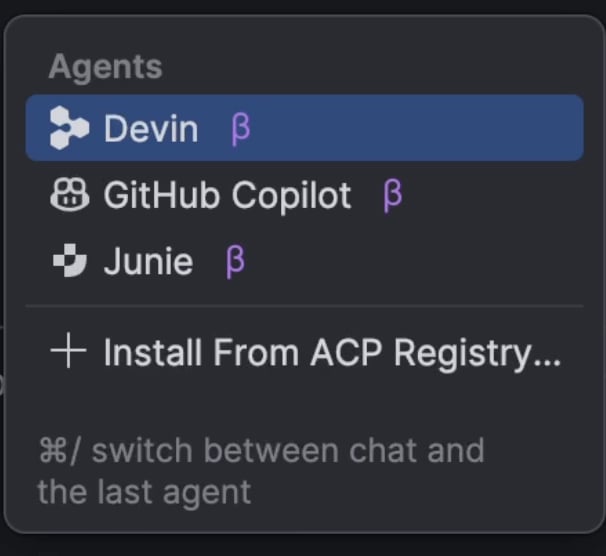
 Haz clic en el selector de agentes en la parte inferior de AI Chat para ver la lista de agentes
disponibles.
Selecciona **Install From ACP Registry...**, busca **Devin** y haz clic en
**Install**. Devin se agrega a la lista de agentes disponibles.
Haz clic en el selector de agentes en la parte inferior de AI Chat para ver la lista de agentes
disponibles.
Selecciona **Install From ACP Registry...**, busca **Devin** y haz clic en
**Install**. Devin se agrega a la lista de agentes disponibles.
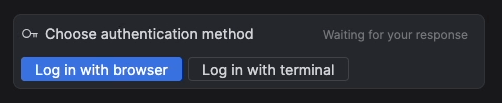
 La primera vez que te conectes, es posible que se te pida que te autentiques. Sigue la
indicación para iniciar sesión en tu cuenta de Devin.
La primera vez que te conectes, es posible que se te pida que te autentiques. Sigue la
indicación para iniciar sesión en tu cuenta de Devin.
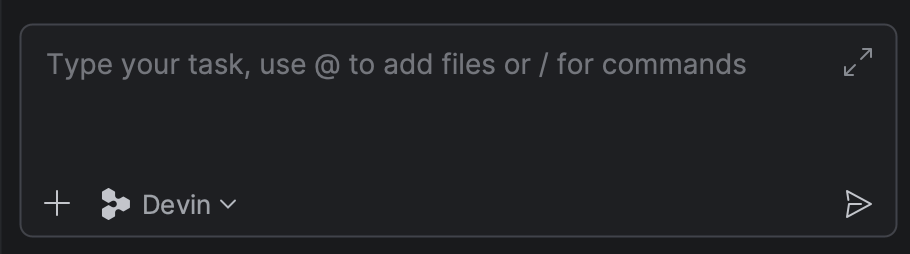
 Selecciona **Devin** en el selector de agentes y envía un mensaje para iniciar una sesión.
## Configuración manual (ACP personalizado)
Si prefieres usar Devin desde tu propia instalación de Devin CLI, puedes agregarlo
como un agente ACP personalizado en lugar de instalarlo desde el registro.
### Requisitos previos
* Devin CLI instalado y autenticado. Si aún no lo has instalado, sigue la guía de
[Quickstart](/es/cli/index) y luego ejecuta `devin auth login`.
* La ruta absoluta al binario `devin`. Puedes encontrarla con:
```bash theme={null}
which devin
```
Normalmente, esto devuelve algo como `~/.local/bin/devin`.
Para **JetBrains Remote Development**, Devin CLI debe estar instalado en el **host
remoto** (donde se ejecuta el backend), no en tu cliente local. Ejecuta `which devin` en una
terminal del host remoto y usa esa ruta en la configuración siguiente.
Haz clic en el icono de **AI Chat** en la barra lateral derecha de herramientas.
Haz clic en el menú de tres puntos en la esquina superior derecha del panel de AI Chat y luego selecciona
**Add Custom Agent**. Esto abre el archivo de configuración `acp.json`.
 Agrega Devin al bloque `agent_servers` de `acp.json`. Establece `command` como la
ruta absoluta a tu binario `devin` (obtenida con `which devin`) y pasa `acp` como
único argumento:
```json acp.json theme={null}
{
"default_mcp_settings": {},
"agent_servers": {
"devin": {
"command": "/home/you/.local/bin/devin",
"args": ["acp"]
}
}
}
```
Guarda el archivo. Devin ahora aparecerá como un agente seleccionable en AI Chat.
Selecciona **devin** como agente en AI Chat y envía un mensaje para iniciar una
sesión. La primera vez que te conectes, es posible que se te pida autenticarte;
Devin usa las credenciales de `devin auth login` (o `WINDSURF_API_KEY` si
está configurada).
Agrega Devin al bloque `agent_servers` de `acp.json`. Establece `command` como la
ruta absoluta a tu binario `devin` (obtenida con `which devin`) y pasa `acp` como
único argumento:
```json acp.json theme={null}
{
"default_mcp_settings": {},
"agent_servers": {
"devin": {
"command": "/home/you/.local/bin/devin",
"args": ["acp"]
}
}
}
```
Guarda el archivo. Devin ahora aparecerá como un agente seleccionable en AI Chat.
Selecciona **devin** como agente en AI Chat y envía un mensaje para iniciar una
sesión. La primera vez que te conectes, es posible que se te pida autenticarte;
Devin usa las credenciales de `devin auth login` (o `WINDSURF_API_KEY` si
está configurada).
## Administrar la integración
El menú de tres puntos en el panel de AI Chat incluye algunas acciones útiles para el
agente Devin:
* **Restablecer la autenticación de ACP** — eliminar las credenciales de ACP almacenadas y volver a autenticarse.
* **Abrir los logs de ACP** — abre los logs de ACP, algo útil para depurar problemas de conexión o
inspeccionar lo que el agente está haciendo en segundo plano.
## Notas y limitaciones
* La salida del terminal/shell de Devin CLI se muestra a través del renderizado ACP de JetBrains AI Chat, que difiere de la interfaz nativa del terminal de Devin CLI. Algunas interacciones más avanzadas solo están disponibles en el CLI independiente.
* El subcomando `devin acp` está pensado para ser iniciado por un cliente compatible con ACP
(como JetBrains AI Chat) como subproceso; se comunica mediante JSON-RPC sobre stdio y
no está pensado para ejecutarse de forma interactiva. Consulta
[`devin acp`](/es/cli/reference/commands#devin-acp) en la referencia de comandos.