> ## Documentation Index
> Fetch the complete documentation index at: https://docs.devin.ai/llms.txt
> Use this file to discover all available pages before exploring further.
# Willkommen bei Windsurf Plugins
> Installieren und richten Sie Windsurf Plugins für JetBrains, VS Code, Visual Studio, Vim, NeoVim, Jupyter, Chrome und andere IDEs mit KI-gestützter Programmierunterstützung ein.
**Windsurf Plugins** bieten KI-gestützte Programmierunterstützung für Ihre bevorzugte IDE oder Ihren bevorzugten Editor.
Starten Sie mit Ihrem Team!
}
href="/de/windsurf/plugins/cascade/cascade-overview"
>
Der Coding-Agent von Windsurf.
Guthaben und Nutzung.
Verfügbare Modelle.
## JetBrains (Local)
Diese Schritte gelten nicht für Enterprises mit einem self-hosted Plan.
Wenn Sie Enterprise-Nutzer sind, beachten Sie bitte die Anweisungen in Ihrem Enterprise-Portal.
Verwenden Sie für Remote-Development-Umgebungen stattdessen das Plugin „Windsurf (Remote Development)“. Weitere Informationen finden Sie unten im Abschnitt [Remote Development](#remote-development).
Öffnen Sie in Ihrer JetBrains-IDE das Menü `Plugins`. Die Tastenkombination dafür ist auf dem Mac `⌘+,` und unter Linux/Windows `Ctrl+,`. Sie können es auch über das Menü Settings öffnen.
Suchen Sie nach dem Windsurf-Plugin und installieren Sie es. Anschließend werden Sie vom Plugin-Loader aufgefordert, die IDE neu zu starten.
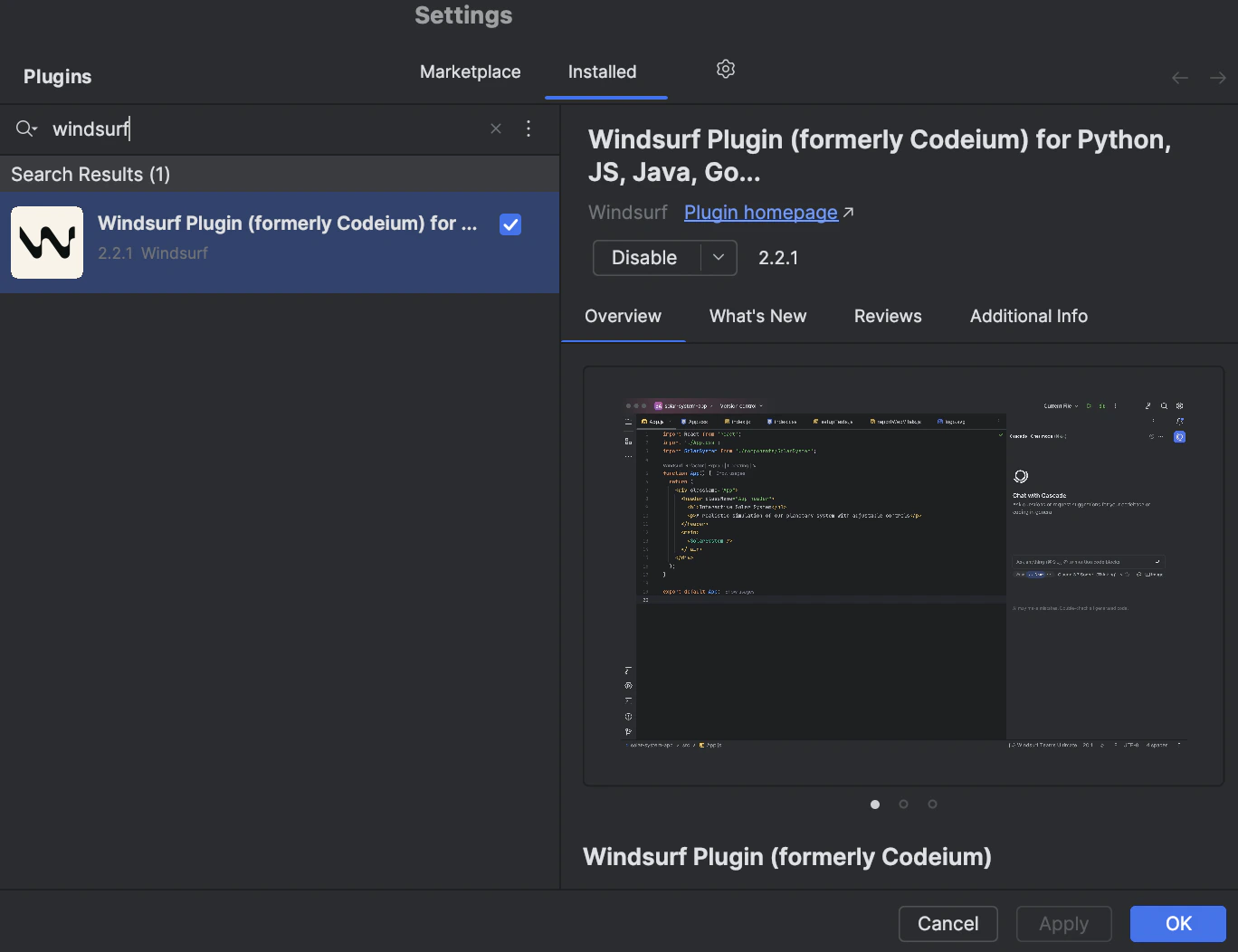 Nach der erfolgreichen Installation beginnt Windsurf mit dem Herunterladen eines Language Servers.
Dieses Programm kommuniziert mit unseren APIs, damit Sie die KI-Funktionen von Windsurf nutzen können.
Der Download dauert in der Regel zehn bis zwanzig Sekunden, kann je nach Internetverbindung jedoch unterschiedlich schnell sein.
In der Zwischenzeit können Sie Ihre IDE wie gewohnt weiterverwenden.
Unten rechts sollte eine Benachrichtigung erscheinen, die den Fortschritt des Downloads anzeigt.
Nach der erfolgreichen Installation beginnt Windsurf mit dem Herunterladen eines Language Servers.
Dieses Programm kommuniziert mit unseren APIs, damit Sie die KI-Funktionen von Windsurf nutzen können.
Der Download dauert in der Regel zehn bis zwanzig Sekunden, kann je nach Internetverbindung jedoch unterschiedlich schnell sein.
In der Zwischenzeit können Sie Ihre IDE wie gewohnt weiterverwenden.
Unten rechts sollte eine Benachrichtigung erscheinen, die den Fortschritt des Downloads anzeigt.
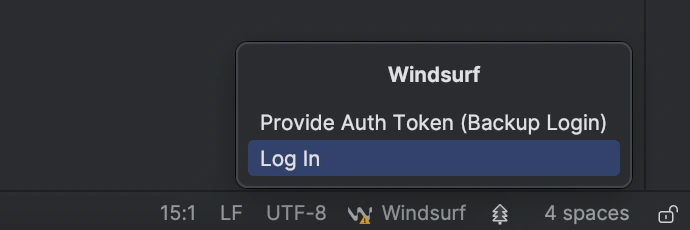
 Öffnen Sie ein Projekt. Windsurf fordert Sie dann über ein Benachrichtigungs-Popup unten rechts zur Anmeldung auf und leitet Sie zu einer Anmeldeseite weiter.
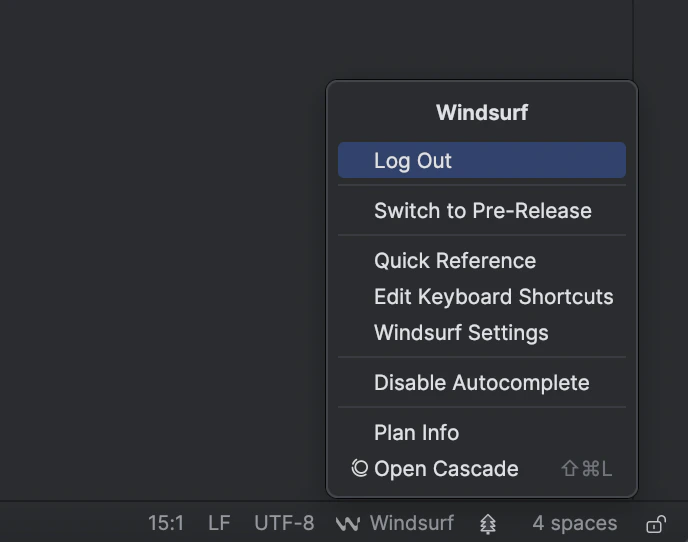
Alternativ können Sie auf das Widget rechts in der unteren Statusleiste klicken und dort die Anmeldeoption auswählen.
Öffnen Sie ein Projekt. Windsurf fordert Sie dann über ein Benachrichtigungs-Popup unten rechts zur Anmeldung auf und leitet Sie zu einer Anmeldeseite weiter.
Alternativ können Sie auf das Widget rechts in der unteren Statusleiste klicken und dort die Anmeldeoption auswählen.
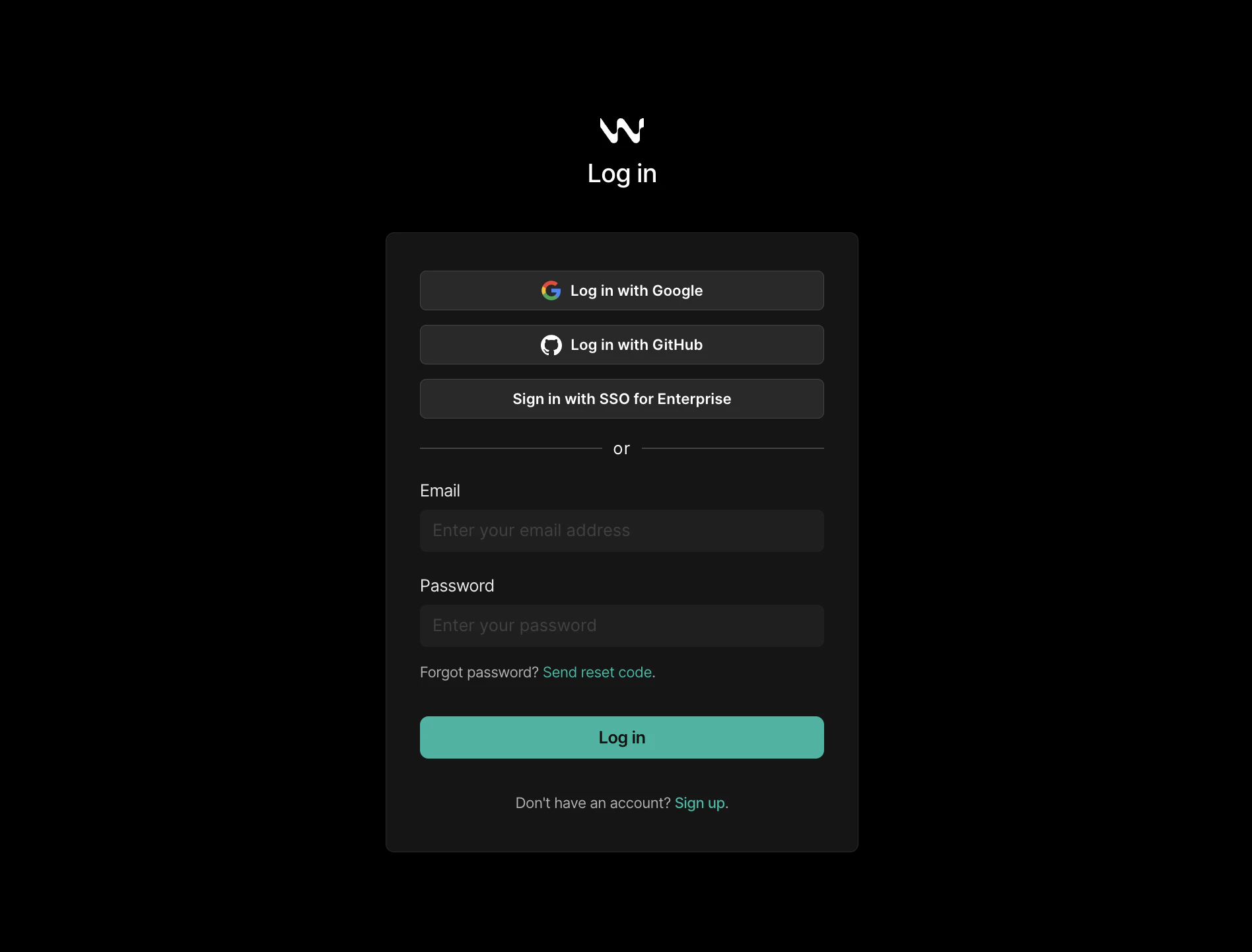
 Wenn Sie noch nicht angemeldet sind, werden Sie aufgefordert, sich anzumelden oder ein Konto zu erstellen.
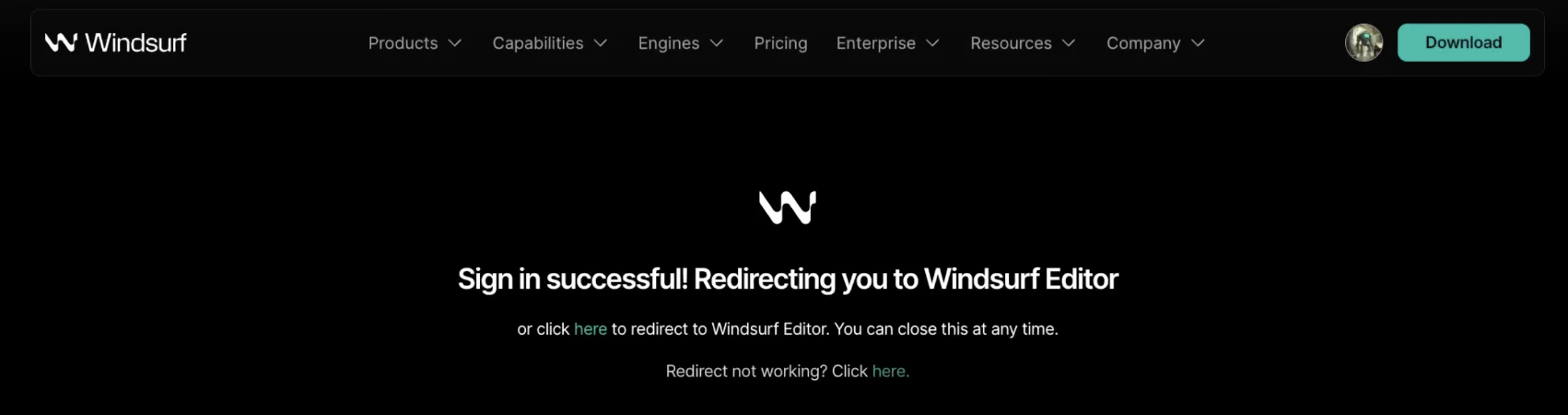
 Sobald Sie angemeldet sind, zeigt die Webseite an, dass Sie zu Ihrer IDE zurückkehren können.
 Sie sind startklar. Die KI-Funktionen von Windsurf — Autocomplete, Chat, Command und mehr — sind jetzt verfügbar.
Sie können Ihren status jederzeit prüfen, indem Sie unten rechts auf das Widget in der Statusleiste klicken.
Wenn Sie angemeldet sind, haben Sie Zugriff auf Ihre Windsurf-Settings und weitere Optionen.
Wenn Sie frühzeitigen Zugriff auf neue Funktionen möchten, klicken Sie auf „Switch to Pre-Release“,
um die [neueste Pre-Release-Version](https://plugins.jetbrains.com/plugin/20540-windsurf-plugin-for-python-js-java-go--/versions/pre-release)
des Plugins auszuprobieren.
Sie sind startklar. Die KI-Funktionen von Windsurf — Autocomplete, Chat, Command und mehr — sind jetzt verfügbar.
Sie können Ihren status jederzeit prüfen, indem Sie unten rechts auf das Widget in der Statusleiste klicken.
Wenn Sie angemeldet sind, haben Sie Zugriff auf Ihre Windsurf-Settings und weitere Optionen.
Wenn Sie frühzeitigen Zugriff auf neue Funktionen möchten, klicken Sie auf „Switch to Pre-Release“,
um die [neueste Pre-Release-Version](https://plugins.jetbrains.com/plugin/20540-windsurf-plugin-for-python-js-java-go--/versions/pre-release)
des Plugins auszuprobieren.
### Remote Development
Für JetBrains-IDEs, die in Remote-Development-Umgebungen verwendet werden, müssen Sie das separate Plugin „Windsurf (Remote Development)“ verwenden.
Für fortschrittliche agentische KI-Funktionen und modernste Features empfehlen wir ausdrücklich den nativen Windsurf-Editor oder das lokale JetBrains-Plugin. Dieses Plugin erhält weiterhin die neuesten Modelle, Kompatibilitätsupdates und Fehlerbehebungen, enthält jedoch keine neueren Funktionen, die ausschließlich im Windsurf-Editor verfügbar sind.
#### Anforderungen
* JetBrains-IDE-Version 2025.1.3 oder höher
#### Installationsschritte
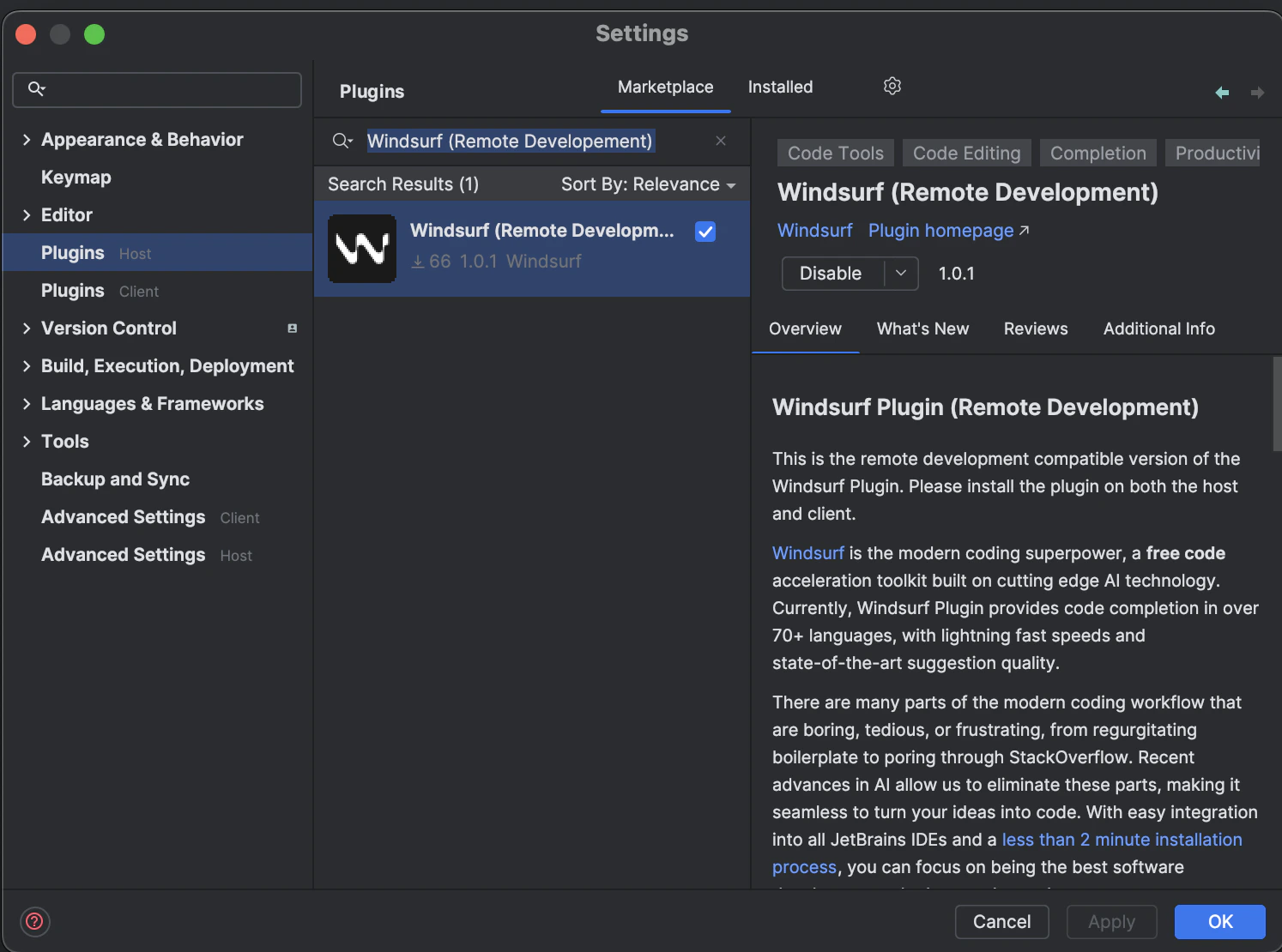
Öffnen Sie in Ihrer JetBrains-IDE das Menü `Plugins (Host)`. Die Tastenkombination dafür ist auf dem Mac `⌘+,` und unter Linux/Windows `Ctrl+,`. Sie können es auch über das Menü `Settings` öffnen.
Suchen Sie nach **"Windsurf (Remote Development)"** und installieren Sie das Plugin.
Starten Sie Ihre IDE neu, wenn Sie dazu aufgefordert werden.
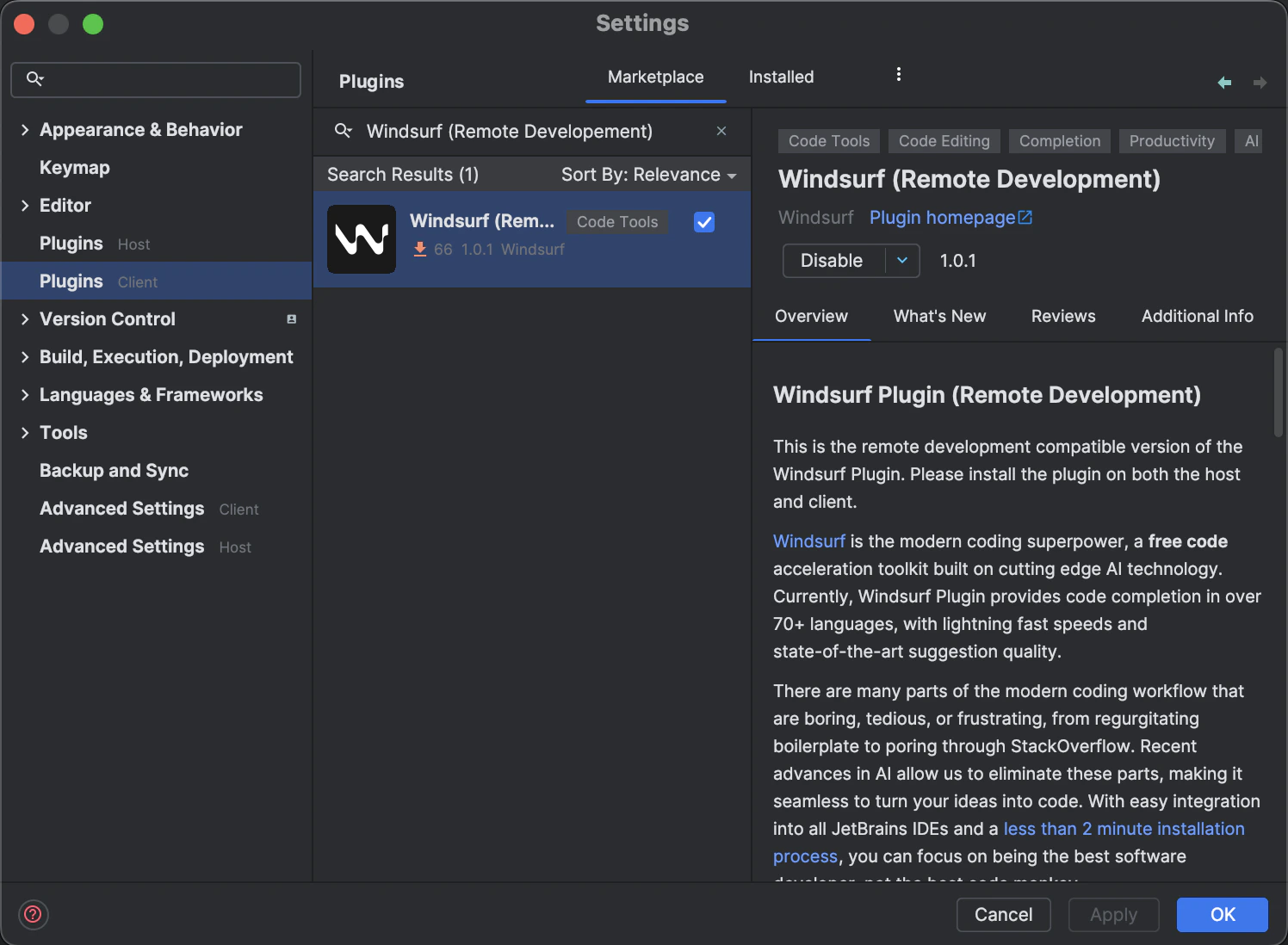
 Öffnen Sie das Menü `Plugins (Client)` und suchen Sie nach **"Windsurf (Remote Development)"**.
Installieren Sie das Plugin und starten Sie die IDE erneut.
Öffnen Sie das Menü `Plugins (Client)` und suchen Sie nach **"Windsurf (Remote Development)"**.
Installieren Sie das Plugin und starten Sie die IDE erneut.
 Nach der Installation des Plugins auf dem Host beginnt Windsurf mit dem Download eines Language Servers.
Dieses Programm kommuniziert mit unseren APIs, damit Sie die KI-Funktionen von Windsurf nutzen können.
Der Download dauert normalerweise zehn bis zwanzig Sekunden, kann aber je nach Internetverbindung unterschiedlich schnell sein.
In der Zwischenzeit können Sie Ihre IDE wie gewohnt verwenden.
Unten rechts sollte eine Benachrichtigung angezeigt werden, die den Fortschritt des Downloads anzeigt.
Sobald der Download des Language Servers abgeschlossen ist, fordert Windsurf Sie unten rechts per Benachrichtigung zur Anmeldung auf und leitet Sie zu einer Anmeldeseite weiter.
Alternativ klicken Sie auf das Widget rechts in der unteren Statusleiste und wählen dort die Anmeldeoption aus.
Wenn Sie noch nicht angemeldet sind, werden Sie aufgefordert, sich anzumelden oder ein Konto zu erstellen.
Sobald Sie angemeldet sind, zeigt die Webseite an, dass Sie zu Ihrer IDE zurückkehren können.
Sie sind startklar. Die KI-Funktionen von Windsurf sind jetzt in Ihrer Remote-Umgebung verfügbar.
Nach der Installation des Plugins auf dem Host beginnt Windsurf mit dem Download eines Language Servers.
Dieses Programm kommuniziert mit unseren APIs, damit Sie die KI-Funktionen von Windsurf nutzen können.
Der Download dauert normalerweise zehn bis zwanzig Sekunden, kann aber je nach Internetverbindung unterschiedlich schnell sein.
In der Zwischenzeit können Sie Ihre IDE wie gewohnt verwenden.
Unten rechts sollte eine Benachrichtigung angezeigt werden, die den Fortschritt des Downloads anzeigt.
Sobald der Download des Language Servers abgeschlossen ist, fordert Windsurf Sie unten rechts per Benachrichtigung zur Anmeldung auf und leitet Sie zu einer Anmeldeseite weiter.
Alternativ klicken Sie auf das Widget rechts in der unteren Statusleiste und wählen dort die Anmeldeoption aus.
Wenn Sie noch nicht angemeldet sind, werden Sie aufgefordert, sich anzumelden oder ein Konto zu erstellen.
Sobald Sie angemeldet sind, zeigt die Webseite an, dass Sie zu Ihrer IDE zurückkehren können.
Sie sind startklar. Die KI-Funktionen von Windsurf sind jetzt in Ihrer Remote-Umgebung verfügbar.
## Ältere Plugins
Wir empfehlen dringend, den nativen Windsurf-Editor oder das lokale JetBrains-Plugin zu verwenden, da sie fortschrittliche agentische KI-Funktionen und modernste Features bieten.
Die folgenden Plugins befinden sich im Wartungsmodus.
Suchen Sie im VS Code Marketplace nach dem Windsurf Plugin (früher Codeium) und installieren Sie es.
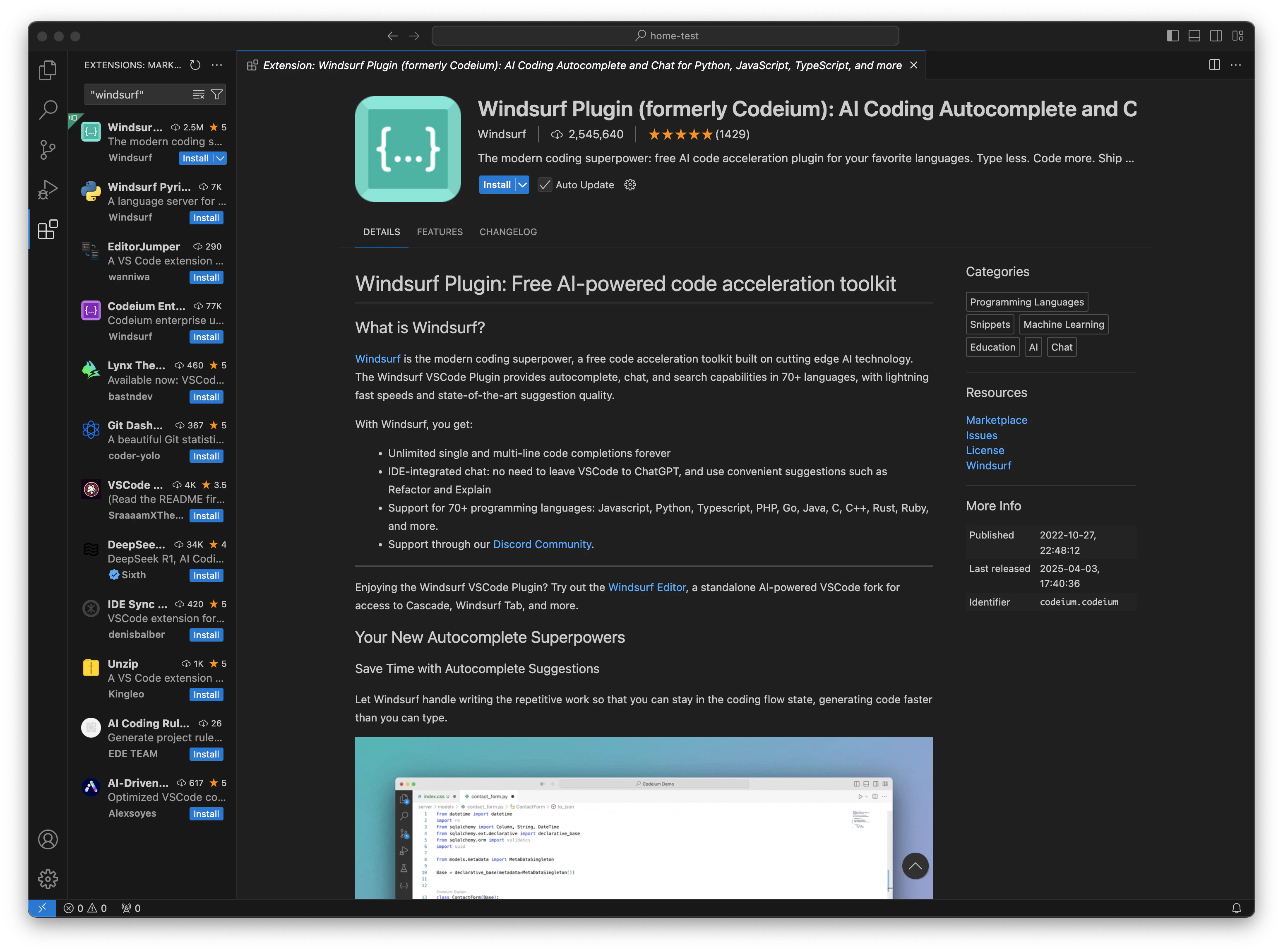 Nach der Installation fordert VS Code Sie unten rechts per Benachrichtigung auf, sich bei Windsurf anzumelden.
Alternativ können Sie sich auch über das Profilsymbol unten in der linken Seitenleiste bei Windsurf anmelden.
Nach der Installation fordert VS Code Sie unten rechts per Benachrichtigung auf, sich bei Windsurf anzumelden.
Alternativ können Sie sich auch über das Profilsymbol unten in der linken Seitenleiste bei Windsurf anmelden.
 Wenn Sie eine Fehlermeldung erhalten, dass der Browser keinen Link aus Visual Studio Code öffnen kann, müssen Sie Ihren Browser möglicherweise aktualisieren und den Autorisierungsvorgang neu starten.
Wenn Sie noch nicht angemeldet sind, werden Sie aufgefordert, sich anzumelden oder ein Konto zu erstellen.
Sobald Sie angemeldet sind, werden Sie zurück zu Visual Studio Code weitergeleitet.
Wenn Sie eine browserbasierte VS Code-IDE wie GitPod oder Codespaces verwenden, werden Sie zu Anweisungen weitergeleitet, wie Sie die Authentifizierung durch Angabe eines Access-Tokens abschließen.
Sobald Sie angemeldet sind, startet Windsurf den Download eines Language Servers.
Dieses Programm kommuniziert mit unseren APIs und ermöglicht Ihnen so die Nutzung der KI-Funktionen von Windsurf.
Der Download dauert in der Regel zehn bis zwanzig Sekunden, kann aber je nach Internetverbindung unterschiedlich schnell sein.
In der Zwischenzeit können Sie VS Code wie gewohnt verwenden.
Sie sind startklar. Die KI-Funktionen von Windsurf — Autocomplete, Chat und Command — sind jetzt verfügbar.
### Installation der Erweiterung
Befolgen Sie die Anweisungen unter **Get Started** im öffentlichen [`codeium.vim` Repo](https://github.com/Exafunction/codeium.vim). Das war’s!
### Windsurf-Plugin verwenden
Windsurf unterstützt viele Sprachen, wir zeigen hier jedoch ein Beispiel mit Python. Erstellen Sie eine neue Datei `test.py`.
Windsurf kann aus einer unvollständigen Funktionsdefinition mehrere Codezeilen vorschlagen:
Wenn Sie eine Fehlermeldung erhalten, dass der Browser keinen Link aus Visual Studio Code öffnen kann, müssen Sie Ihren Browser möglicherweise aktualisieren und den Autorisierungsvorgang neu starten.
Wenn Sie noch nicht angemeldet sind, werden Sie aufgefordert, sich anzumelden oder ein Konto zu erstellen.
Sobald Sie angemeldet sind, werden Sie zurück zu Visual Studio Code weitergeleitet.
Wenn Sie eine browserbasierte VS Code-IDE wie GitPod oder Codespaces verwenden, werden Sie zu Anweisungen weitergeleitet, wie Sie die Authentifizierung durch Angabe eines Access-Tokens abschließen.
Sobald Sie angemeldet sind, startet Windsurf den Download eines Language Servers.
Dieses Programm kommuniziert mit unseren APIs und ermöglicht Ihnen so die Nutzung der KI-Funktionen von Windsurf.
Der Download dauert in der Regel zehn bis zwanzig Sekunden, kann aber je nach Internetverbindung unterschiedlich schnell sein.
In der Zwischenzeit können Sie VS Code wie gewohnt verwenden.
Sie sind startklar. Die KI-Funktionen von Windsurf — Autocomplete, Chat und Command — sind jetzt verfügbar.
### Installation der Erweiterung
Befolgen Sie die Anweisungen unter **Get Started** im öffentlichen [`codeium.vim` Repo](https://github.com/Exafunction/codeium.vim). Das war’s!
### Windsurf-Plugin verwenden
Windsurf unterstützt viele Sprachen, wir zeigen hier jedoch ein Beispiel mit Python. Erstellen Sie eine neue Datei `test.py`.
Windsurf kann aus einer unvollständigen Funktionsdefinition mehrere Codezeilen vorschlagen:
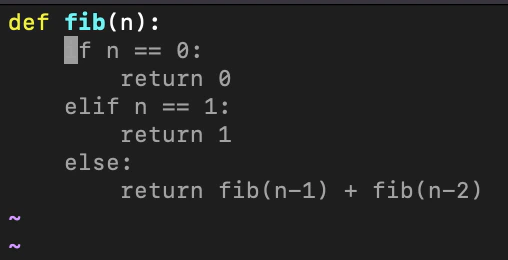 Drücken Sie **Tab**, um den Vorschlag zu übernehmen.
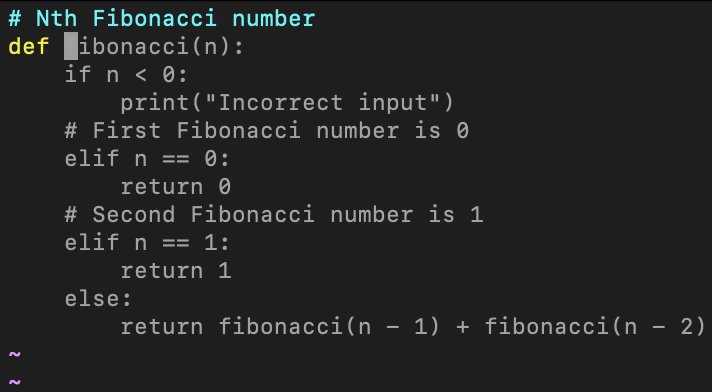
Windsurf versteht auch Kommentare:
Drücken Sie **Tab**, um den Vorschlag zu übernehmen.
Windsurf versteht auch Kommentare:
 ### Installation der Erweiterung
Klicken Sie in der Menüleiste von Visual Studio auf **Extensions → Manage Extensions**.
### Installation der Erweiterung
Klicken Sie in der Menüleiste von Visual Studio auf **Extensions → Manage Extensions**.
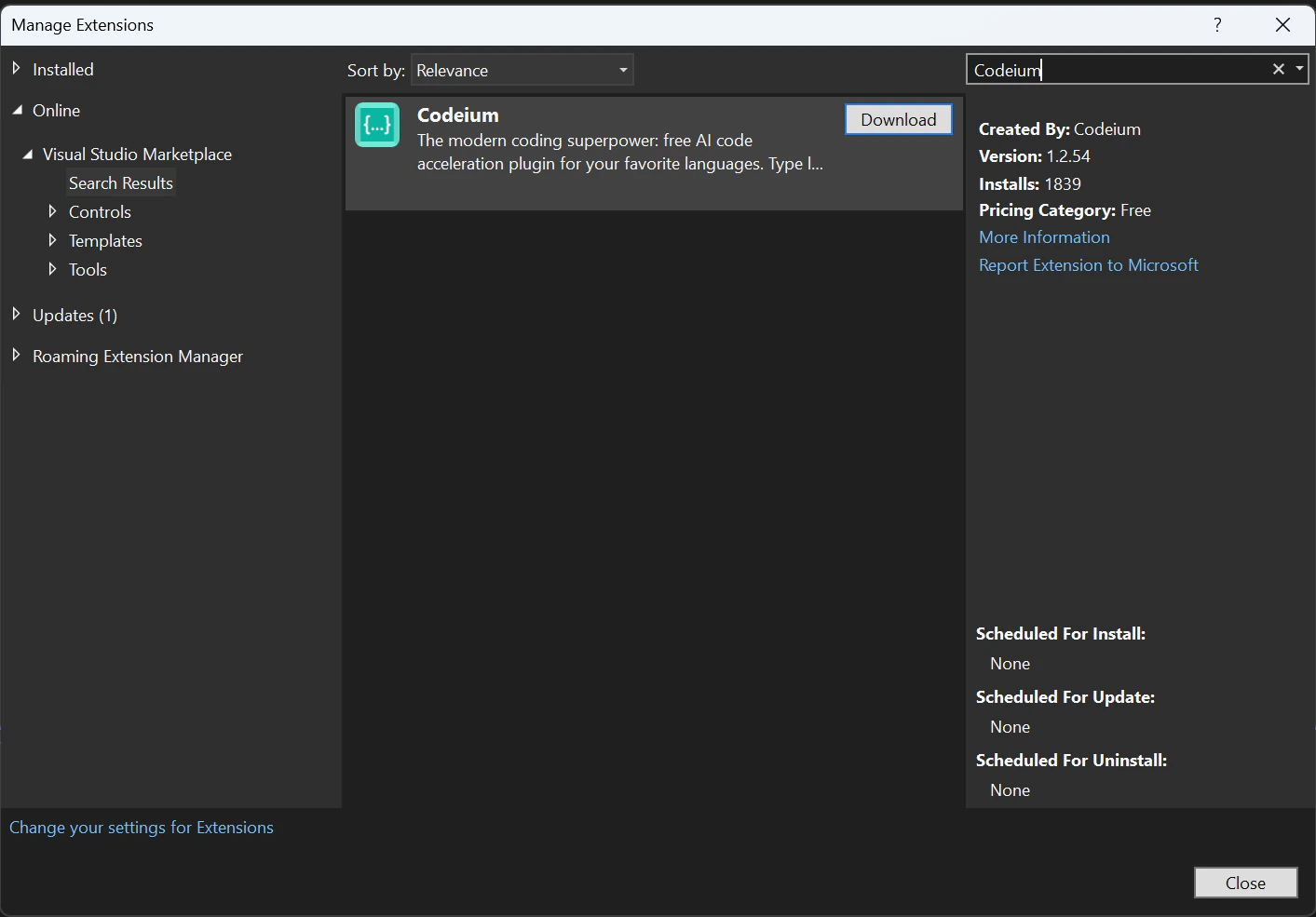
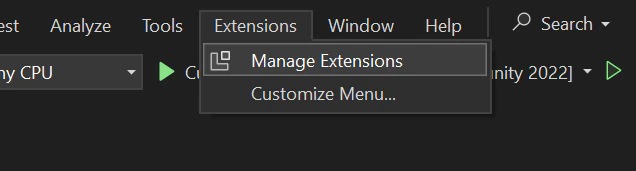 Klicken Sie in **Manage Extensions** auf **Visual Studio Marketplace**, suchen Sie nach **Windsurf** und klicken Sie anschließend auf **Download**.
 Schließen Sie das Fenster und starten Sie Visual Studio neu.
Öffnen oder erstellen Sie ein Projekt. Daraufhin öffnet sich ein Browserfenster, in dem Sie sich anmelden können.
Wenn Sie noch kein Konto haben, werden Sie zum Erstellen eines Kontos weitergeleitet.
Sie sind startklar. Die KI-Funktionen von Windsurf sind jetzt in Visual Studio verfügbar.
### Windsurf-Plugin verwenden
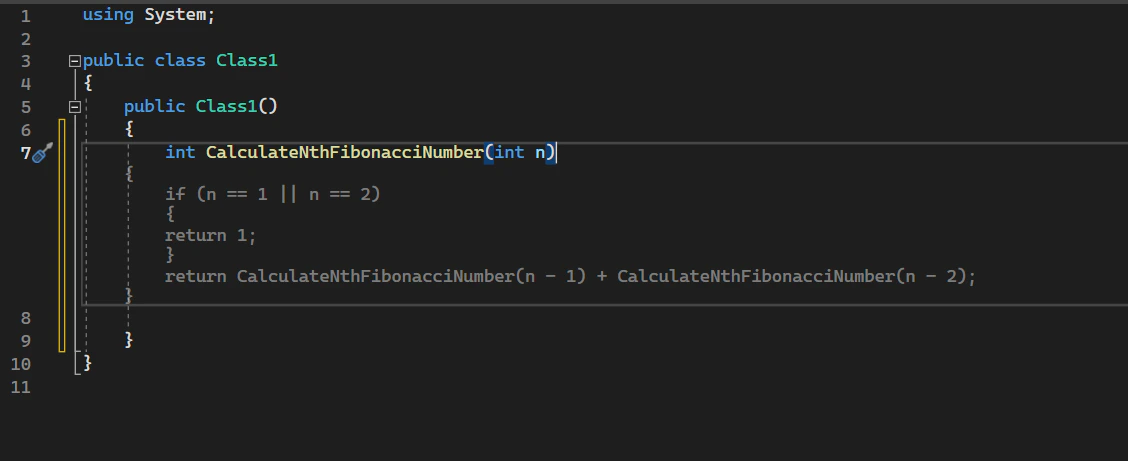
Windsurf unterstützt viele Sprachen, in diesem Beispiel verwenden wir jedoch C#. Erstellen oder öffnen Sie eine C#-Datei.
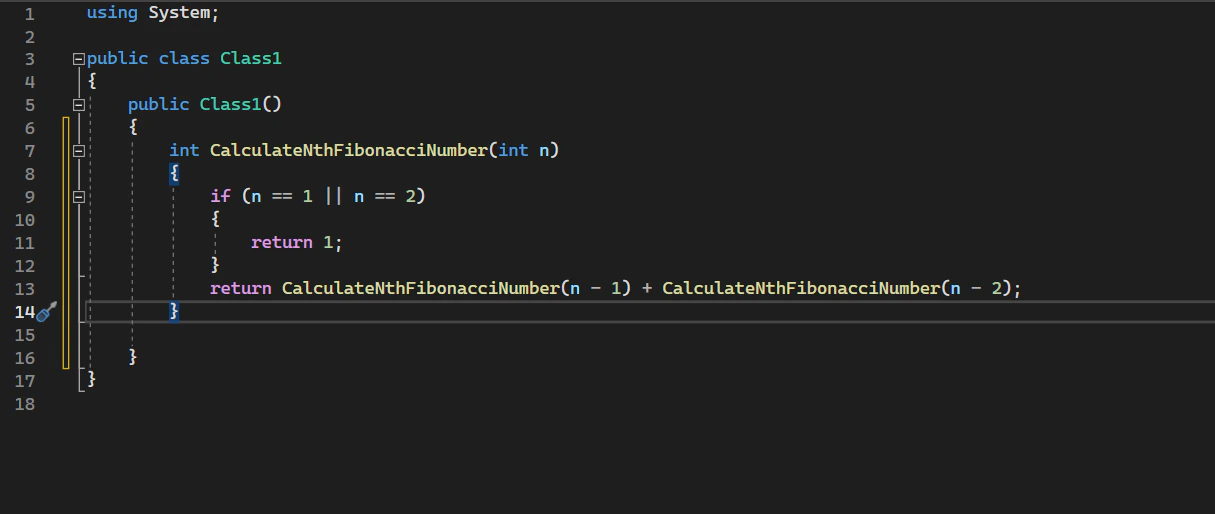
Windsurf kann auf Grundlage einer unvollständigen Funktionssignatur mehrere Codezeilen vorschlagen:
Schließen Sie das Fenster und starten Sie Visual Studio neu.
Öffnen oder erstellen Sie ein Projekt. Daraufhin öffnet sich ein Browserfenster, in dem Sie sich anmelden können.
Wenn Sie noch kein Konto haben, werden Sie zum Erstellen eines Kontos weitergeleitet.
Sie sind startklar. Die KI-Funktionen von Windsurf sind jetzt in Visual Studio verfügbar.
### Windsurf-Plugin verwenden
Windsurf unterstützt viele Sprachen, in diesem Beispiel verwenden wir jedoch C#. Erstellen oder öffnen Sie eine C#-Datei.
Windsurf kann auf Grundlage einer unvollständigen Funktionssignatur mehrere Codezeilen vorschlagen:
 Drücken Sie **Tab**, um den Vorschlag zu übernehmen.
 ### Windsurf-Plugin installieren
Öffnen Sie eine neue JupyterLab-Sitzung. Fügen Sie in eine Zelle Folgendes ein und führen Sie es mit `Shift+Enter` aus:
```python theme={null}
import sys
!{sys.executable} -m pip install -U pip --user
!{sys.executable} -m pip install -U codeium-jupyter --user
```
Wenn Sie sich in einer virtuellen Umgebung befinden, führen Sie Folgendes aus:
```python theme={null}
import sys
!{sys.executable} -m pip install -U pip
!{sys.executable} -m pip install -U codeium-jupyter
```
Sobald die Befehle abgeschlossen sind, schließen Sie das Notebook und beenden Sie den Jupyter-Server.
Starten Sie Jupyter neu und öffnen Sie ein Notebook. Öffnen Sie die Settings (Ctrl + ,) und wechseln Sie zum Abschnitt **Windsurf**. Dort sehen Sie Felder für eine Enterprise-URL und ein Token.
### Windsurf-Plugin installieren
Öffnen Sie eine neue JupyterLab-Sitzung. Fügen Sie in eine Zelle Folgendes ein und führen Sie es mit `Shift+Enter` aus:
```python theme={null}
import sys
!{sys.executable} -m pip install -U pip --user
!{sys.executable} -m pip install -U codeium-jupyter --user
```
Wenn Sie sich in einer virtuellen Umgebung befinden, führen Sie Folgendes aus:
```python theme={null}
import sys
!{sys.executable} -m pip install -U pip
!{sys.executable} -m pip install -U codeium-jupyter
```
Sobald die Befehle abgeschlossen sind, schließen Sie das Notebook und beenden Sie den Jupyter-Server.
Starten Sie Jupyter neu und öffnen Sie ein Notebook. Öffnen Sie die Settings (Ctrl + ,) und wechseln Sie zum Abschnitt **Windsurf**. Dort sehen Sie Felder für eine Enterprise-URL und ein Token.
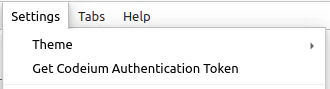
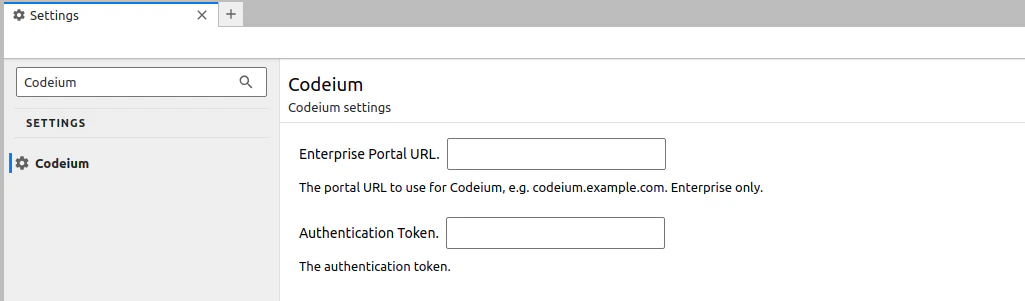 Klicken Sie auf **Windsurf-Authentifizierungs-Token abrufen** und folgen Sie dem Link. Fügen Sie das Token anschließend wieder in den Settings-Dialog ein.
 Wenn Sie die Windsurf-Settings nicht finden, haben Sie Jupyter wahrscheinlich nicht neu gestartet. Beenden Sie den Server (Ctrl+C) und starten Sie ihn mit
 jupyter lab erneut.
Wenn Sie noch kein Windsurf-Konto haben, werden Sie aufgefordert, eines zu erstellen.
Kopieren Sie nach der Anmeldung das Token und fügen Sie es in den Settings-Dialog ein.
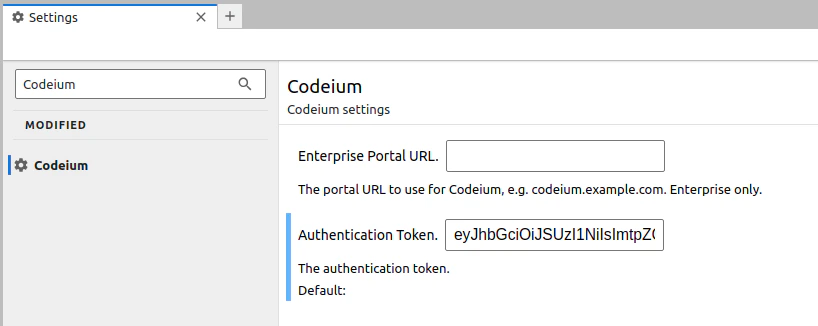 Sie sind startklar. Die KI-Funktionen von Windsurf sind jetzt in Jupyter verfügbar.
### Windsurf-Plugin verwenden
Windsurf kann aus einem unvollständigen Funktionskopf mehrere Codezeilen vorschlagen:
Sie sind startklar. Die KI-Funktionen von Windsurf sind jetzt in Jupyter verfügbar.
### Windsurf-Plugin verwenden
Windsurf kann aus einem unvollständigen Funktionskopf mehrere Codezeilen vorschlagen:
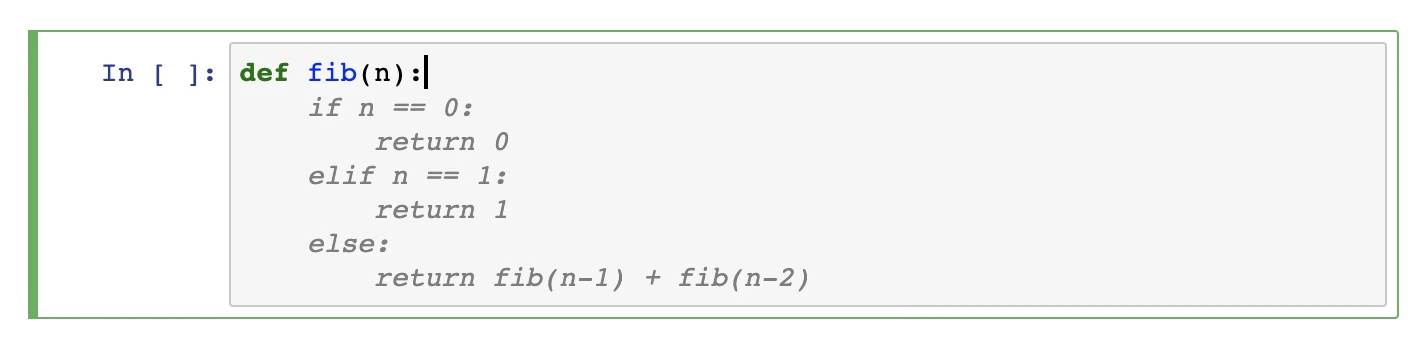 Drücken Sie **Tab**, um den Vorschlag anzunehmen.
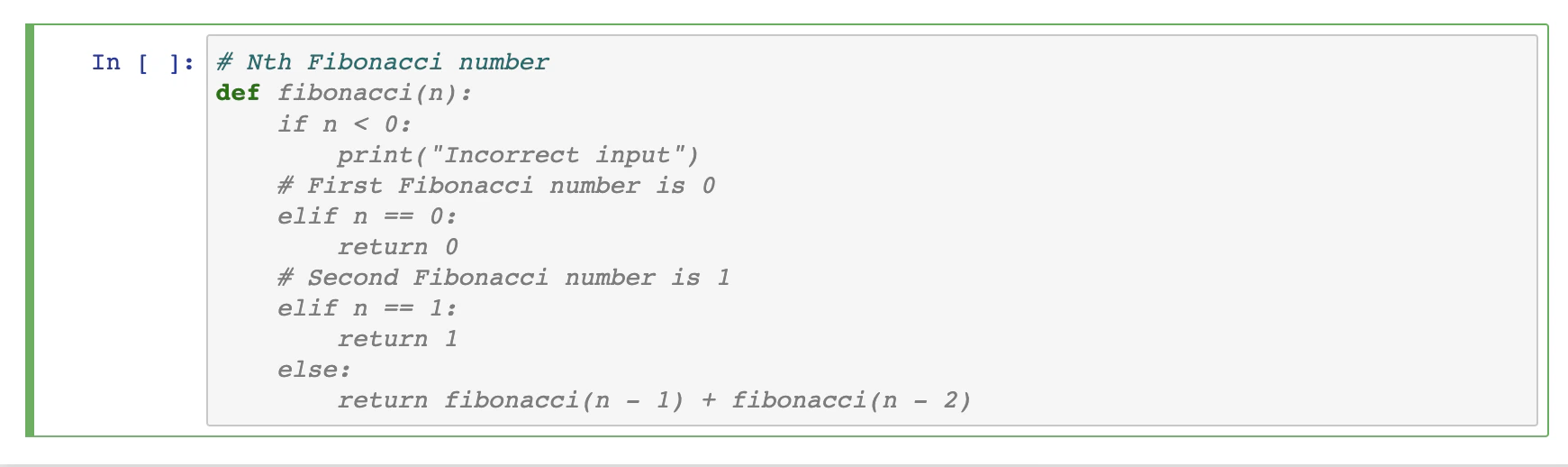
Windsurf versteht auch Kommentare:
Drücken Sie **Tab**, um den Vorschlag anzunehmen.
Windsurf versteht auch Kommentare:
 ### Windsurf installieren
Öffne die Seite im [Chrome Web Store](https://chrome.google.com/webstore/detail/codeium/hobjkcpmjhlegmobgonaagepfckjkceh) und klicke auf **Zu Chrome hinzufügen**.
### Windsurf installieren
Öffne die Seite im [Chrome Web Store](https://chrome.google.com/webstore/detail/codeium/hobjkcpmjhlegmobgonaagepfckjkceh) und klicke auf **Zu Chrome hinzufügen**.
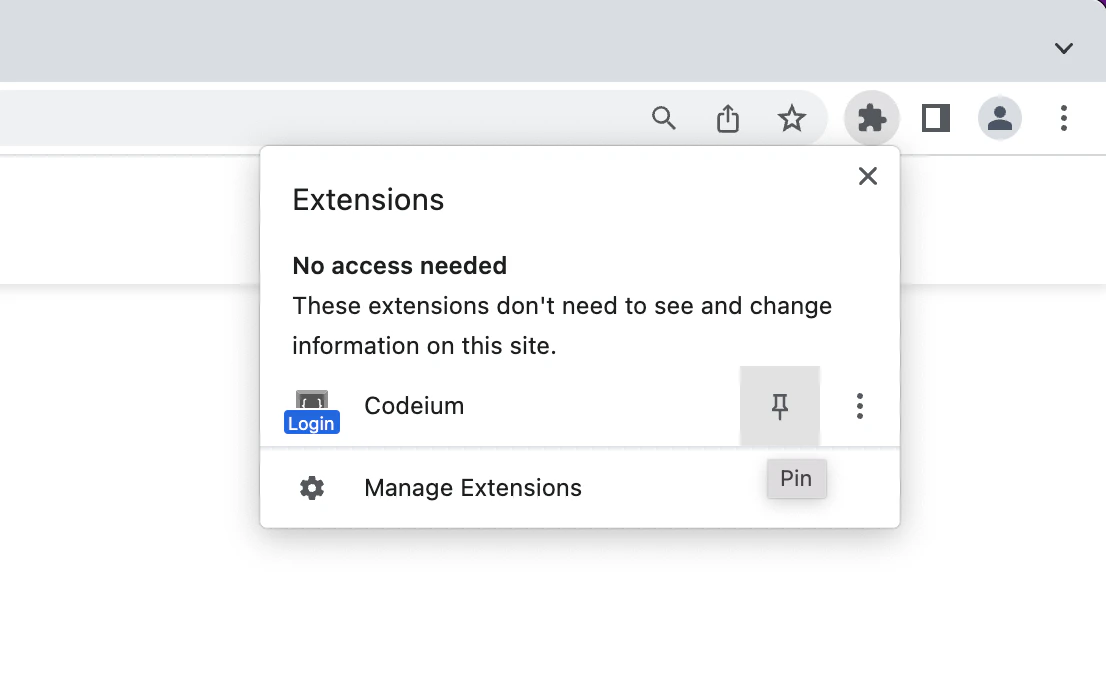
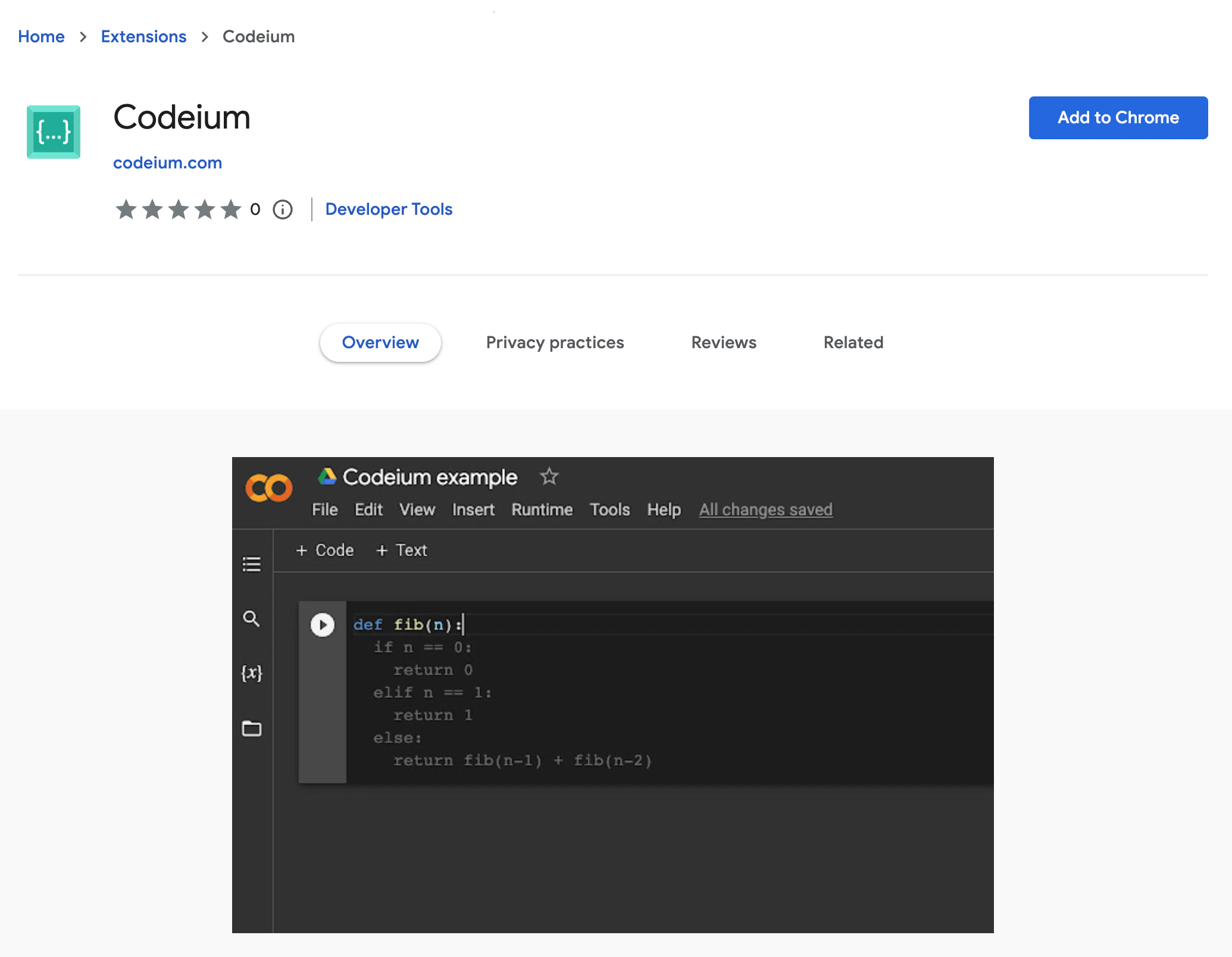 Öffne das Erweiterungsmenü und klicke auf das **Anpinnen**-Symbol, damit das Windsurf-Symbol sichtbar bleibt.
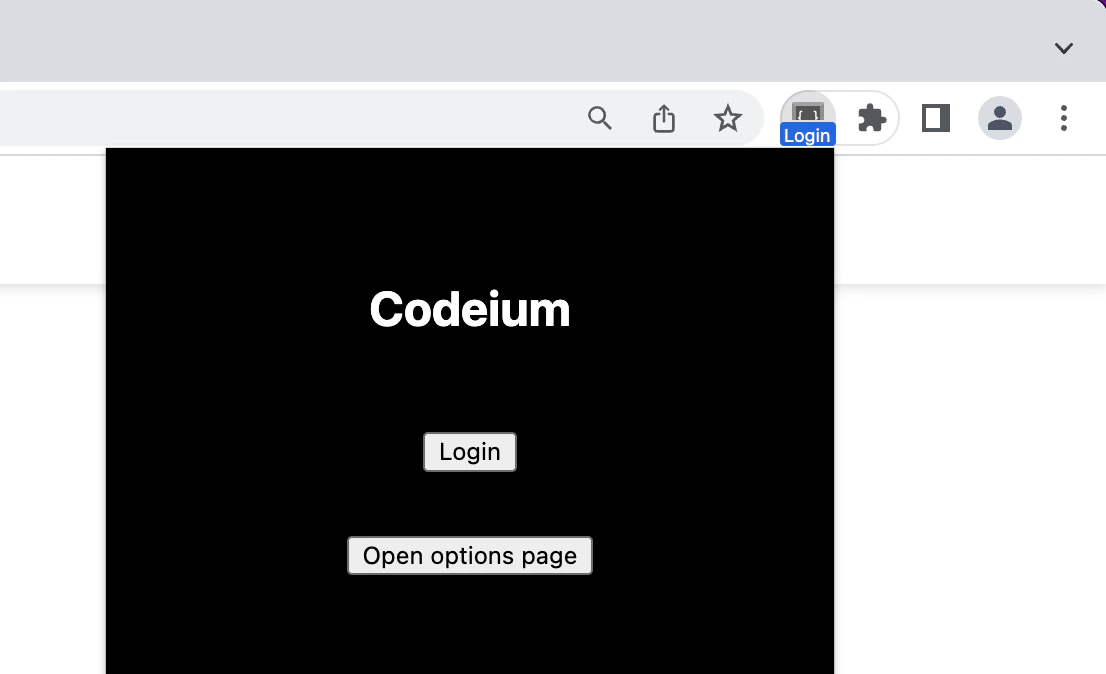
 Die Erweiterung öffnet automatisch eine Anmeldeseite. Falls nicht, klicke auf das Erweiterungssymbol und folge dem Link.
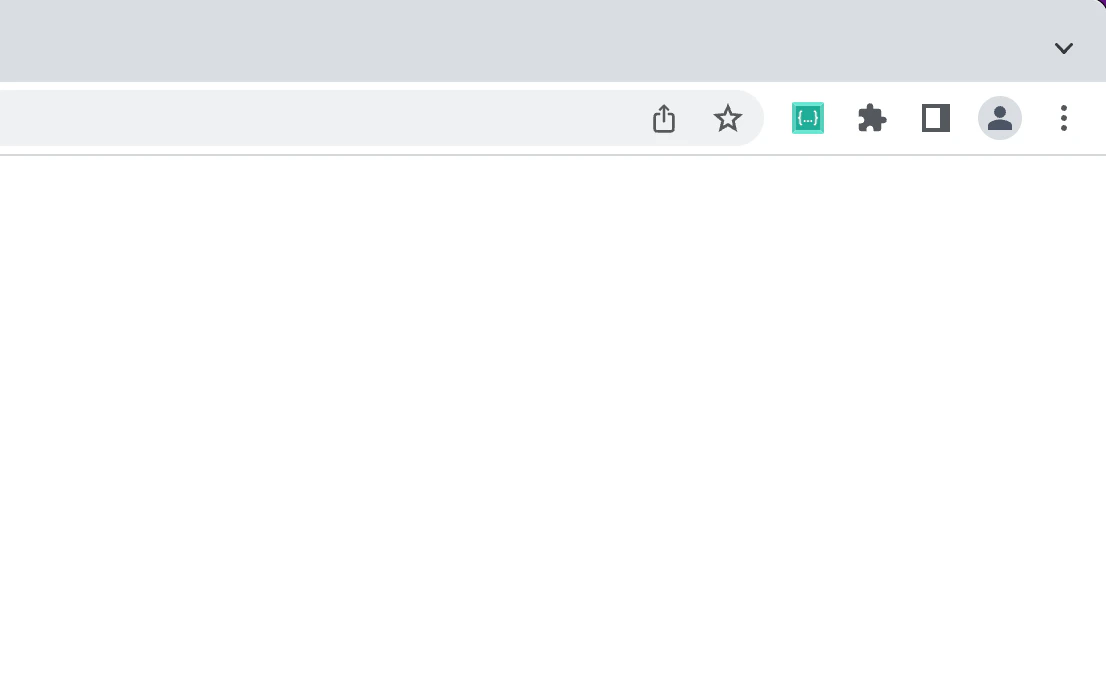
 Du bist startklar. Versuche, ein [neues Colab-Notebook zu erstellen](https://colab.research.google.com/#create=true).
 ### Windsurf verwenden
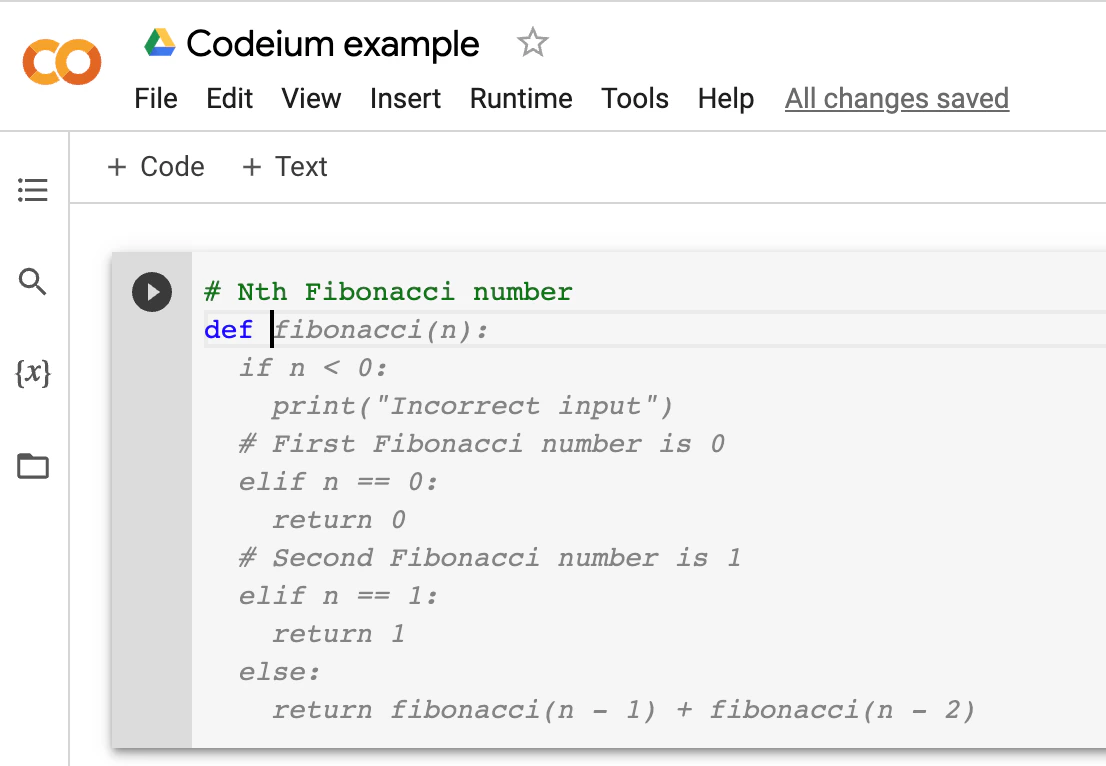
Windsurf kann aus einem unvollständigen Funktionsheader mehrere Codezeilen vorschlagen:
### Windsurf verwenden
Windsurf kann aus einem unvollständigen Funktionsheader mehrere Codezeilen vorschlagen:
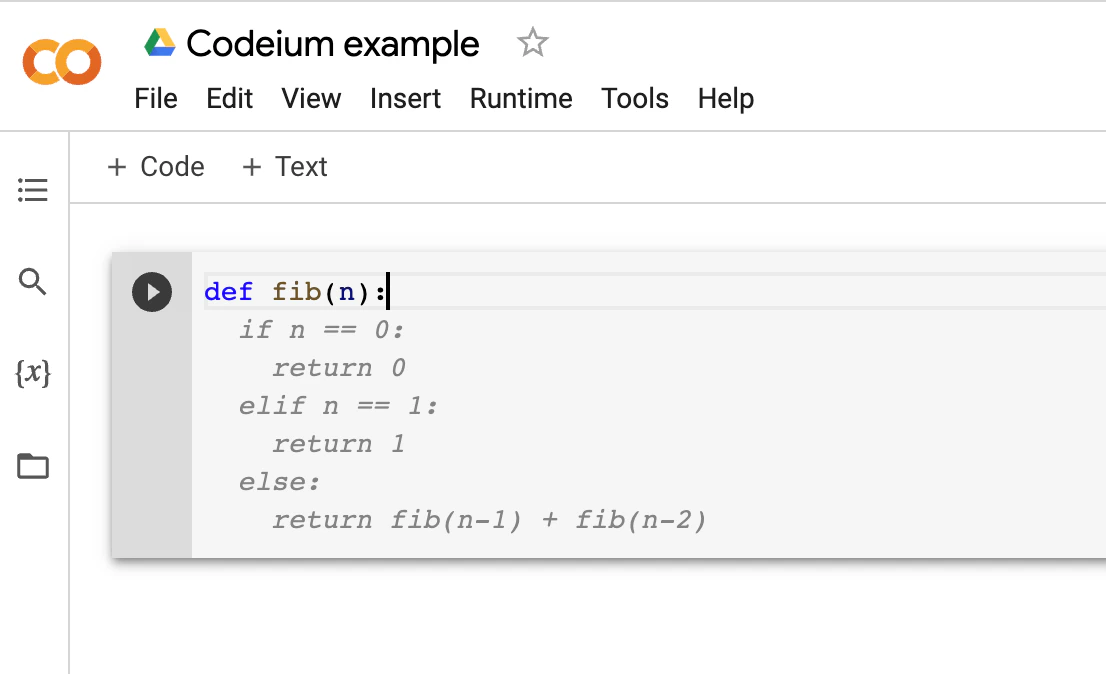 Drücke **Tab**, um ihn zu übernehmen.
Windsurf versteht auch Kommentare:
Drücke **Tab**, um ihn zu übernehmen.
Windsurf versteht auch Kommentare:
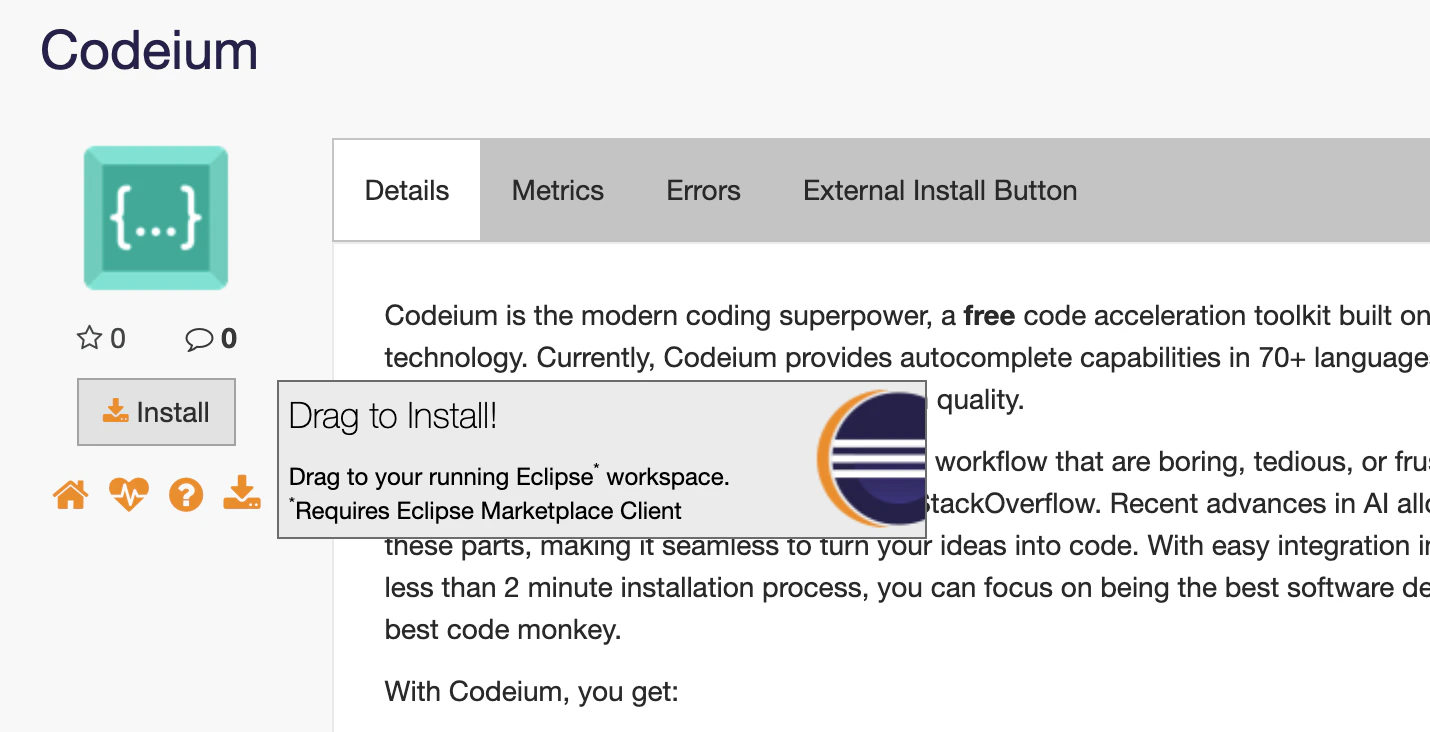
 ### Installation der Erweiterung
Rufen Sie die [Windsurf-Plugin-Seite im Eclipse Marketplace](https://marketplace.eclipse.org/content/codeium) auf und ziehen Sie die **Install**-Schaltfläche in die Eclipse-Symbolleiste.
### Installation der Erweiterung
Rufen Sie die [Windsurf-Plugin-Seite im Eclipse Marketplace](https://marketplace.eclipse.org/content/codeium) auf und ziehen Sie die **Install**-Schaltfläche in die Eclipse-Symbolleiste.
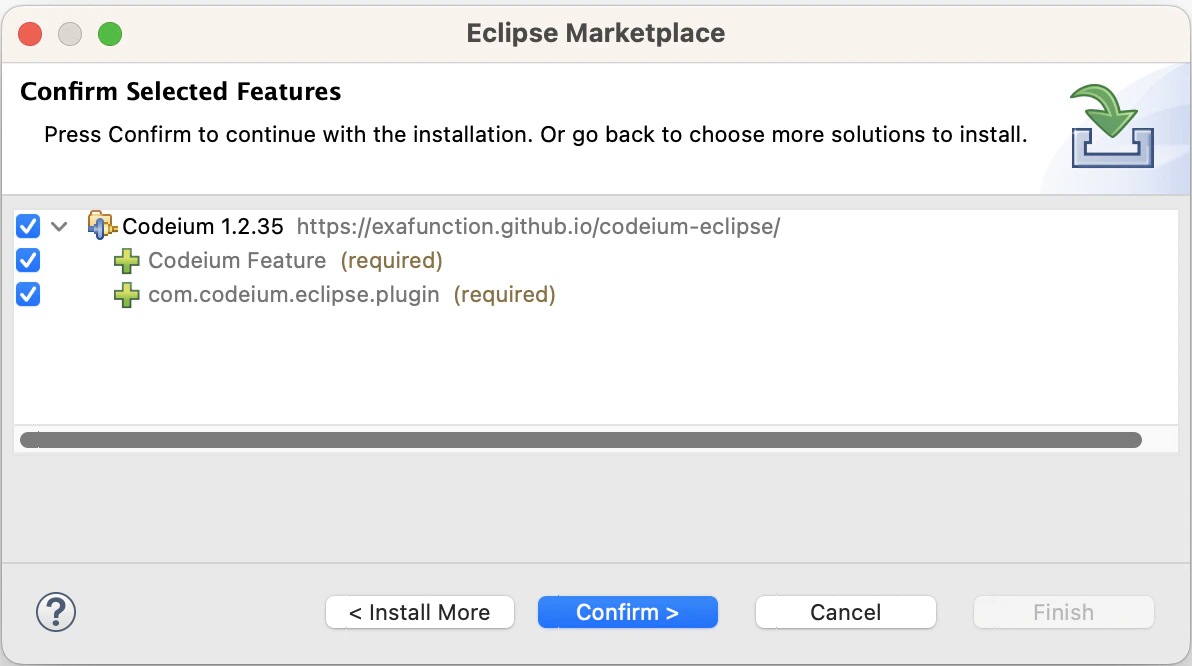
 Klicken Sie im Dialogfeld **Confirm Selected Features** auf **Confirm**.
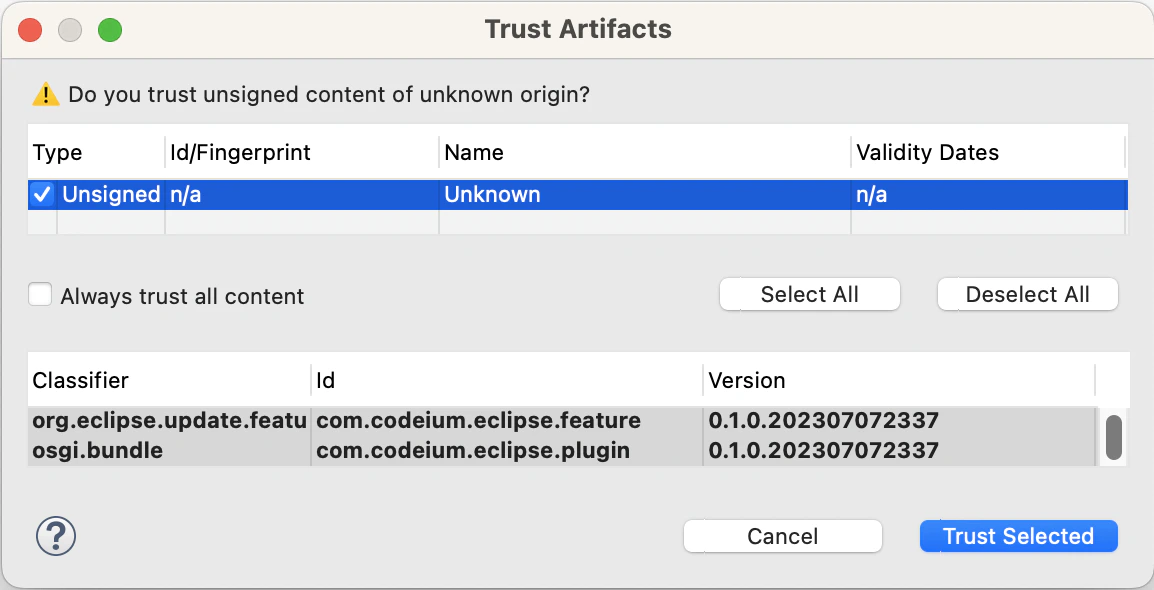
 Wählen Sie im Dialogfeld **Trust Artifacts** **Unsigned** aus und klicken Sie auf **Trust**.
 Starten Sie Eclipse auf Aufforderung neu, um die Installation abzuschließen.
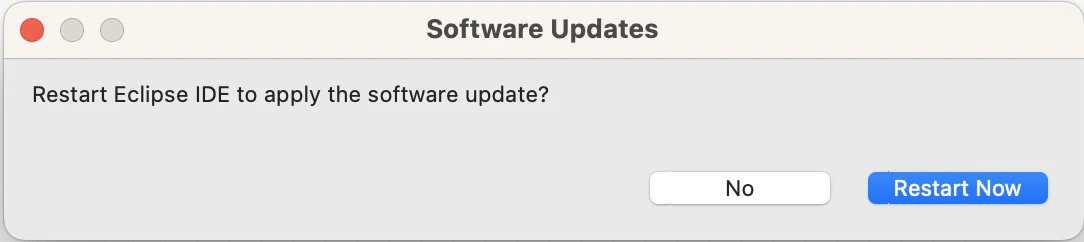 Wenn sich der Browser öffnet, melden Sie sich an oder erstellen Sie ein Konto und kehren Sie dann zu Eclipse zurück.
Alles ist eingerichtet. Die KI-Features von Windsurf sind jetzt in Eclipse verfügbar.
### Windsurf verwenden
Windsurf unterstützt zwar viele Sprachen, wir zeigen das Beispiel jedoch mit Java. Erstellen Sie eine neue Datei `Fib.java`.
Windsurf kann anhand eines unvollständigen Funktions-Headers mehrere Codezeilen vorschlagen:
```java theme={null}
package test;
public class Fib {
public int fib(int n) {
}
}
```
Drücken Sie **Tab**, um den Vorschlag zu übernehmen.
Wenn sich der Browser öffnet, melden Sie sich an oder erstellen Sie ein Konto und kehren Sie dann zu Eclipse zurück.
Alles ist eingerichtet. Die KI-Features von Windsurf sind jetzt in Eclipse verfügbar.
### Windsurf verwenden
Windsurf unterstützt zwar viele Sprachen, wir zeigen das Beispiel jedoch mit Java. Erstellen Sie eine neue Datei `Fib.java`.
Windsurf kann anhand eines unvollständigen Funktions-Headers mehrere Codezeilen vorschlagen:
```java theme={null}
package test;
public class Fib {
public int fib(int n) {
}
}
```
Drücken Sie **Tab**, um den Vorschlag zu übernehmen.