> ## Documentation Index
> Fetch the complete documentation index at: https://docs.devin.ai/llms.txt
> Use this file to discover all available pages before exploring further.
# Eine iOS-App mit Devin entwickeln
> Eine iOS-App mit Devin auf einer macOS-VM entwickeln: Bauen, Testen und TestFlight
In diesem Tutorial entwickelt Devin einen kleinen SwiftUI-Habit-Tracker aus einem leeren Repository. Devin schreibt den Code, baut ihn mit Xcode, führt ihn im iOS-Simulator aus und öffnet einen Pull Request. Du siehst Devin bei der Arbeit zu, prüfst das Ergebnis und lässt Devin anschließend einen Beta-Build zu TestFlight ausliefern.
## Bevor Sie beginnen
* **macOS-VMs**: Devins Sitzungen müssen unter macOS laufen. Wenn Sie ein Dedicated-SaaS-Deployment nutzen, bitten Sie Ihr Account-Team, macOS-VMs zu aktivieren. Siehe [macOS-Unterstützung](/de/onboard-devin/environment/macos-support).
* **Ein Repository**: Erstellen Sie ein leeres Repository (zum Beispiel `habit-tracker`) und geben Sie Devin über Ihre [Git-Integration](/de/onboard-devin/environment#before-you-start) Zugriff darauf.
* **Desktop-Modus**: Aktivieren Sie **Enable desktop mode** unter [Settings > Customization](https://app.devin.ai/customization), damit Devin mit dem Simulator interagieren und seine Tests aufzeichnen kann. Siehe [Computer Use](/de/work-with-devin/computer-use).
macOS-Sitzungen verbrauchen genauso viel wie Linux-Sitzungen. Ein macOS-Aufschlag fällt nicht an.
## Schritt 1: Devin auffordern, die App zu bauen
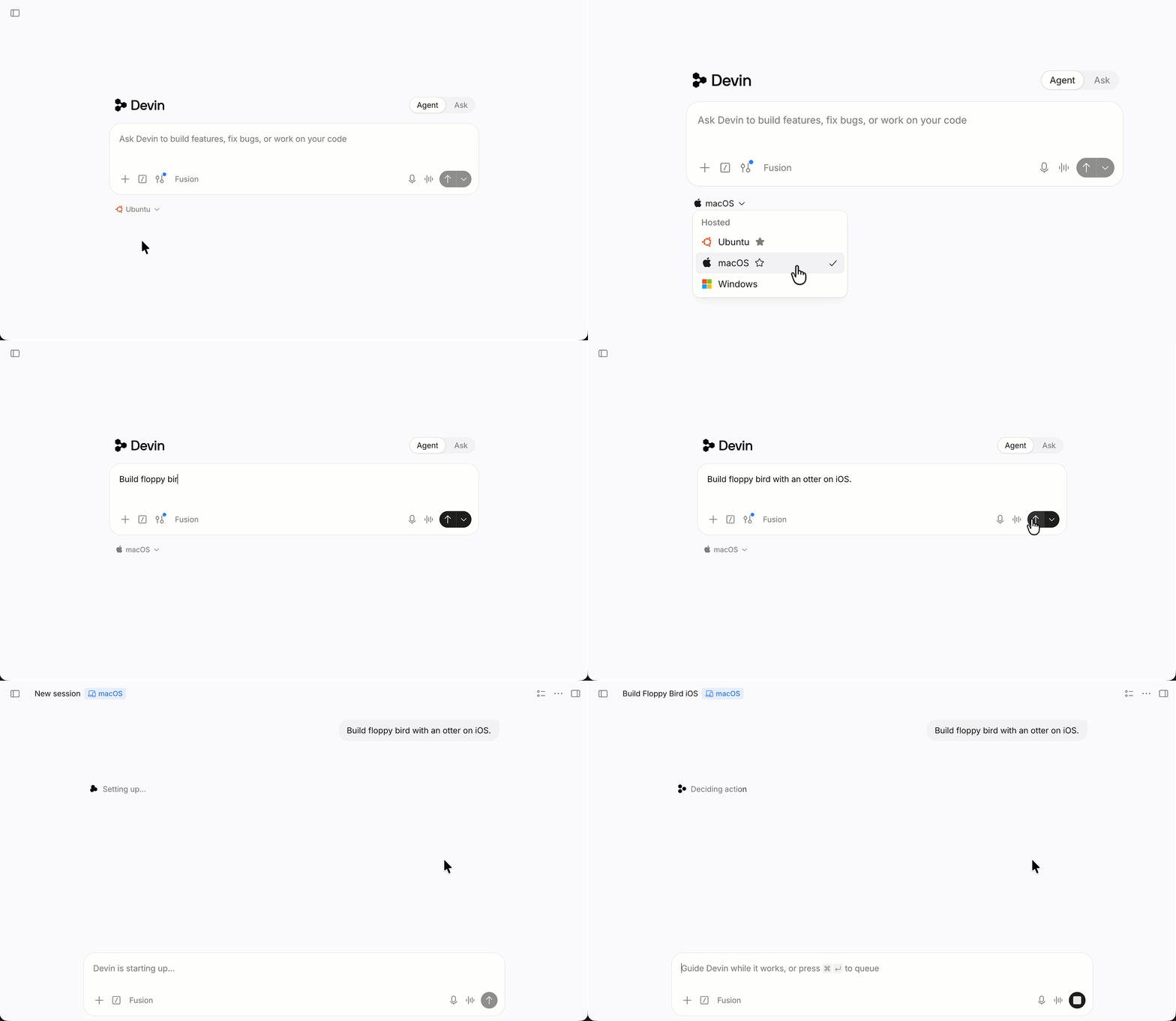
Starten Sie eine neue Sitzung im Repository Ihrer Wahl und wählen Sie im Plattform-Menü unterhalb des Prompt-Felds **macOS** aus. Xcode, der iOS-Simulator und Homebrew sind vorinstalliert – Sie müssen also vorab nichts konfigurieren.
Fügen Sie in Slack den [Bang-Befehl](/de/integrations/slack) `!mac` zu Ihrer Nachricht hinzu. Über die [API](/de/api-reference/overview) setzen Sie beim Erstellen einer Sitzung `platform: "macos"`.
Geben Sie Devin einen konkreten Prompt, der die Funktionen der App, die Tools und den Nachweis der Funktionsfähigkeit abdeckt. Hier ein Beispiel:
```text theme={null}
Erstelle in diesem Repo eine SwiftUI-iOS-App namens HabitTracker.
Anforderungen:
- Ziel: iOS 17+. Verwende SwiftUI und das Observation-Framework.
- Hauptbildschirm: eine Liste von Gewohnheiten, jeweils mit Namen, einem
SF-Symbol-Icon und einer Häkchen-Schaltfläche, die die Gewohnheit für
heute als erledigt markiert.
- Zeige neben jeder Gewohnheit die aktuelle Serie (aufeinanderfolgende
abgeschlossene Tage) an.
- Eine „+“-Schaltfläche in der Toolbar öffnet ein Sheet zum Hinzufügen
einer Gewohnheit. Wischen zum Löschen.
- Halte die Gewohnheiten vorerst im Arbeitsspeicher. Noch keine Persistenz.
Projekt-Setup:
- Installiere xcodegen, swiftlint und xcbeautify mit Homebrew.
- Definiere das Projekt in project.yml mit XcodeGen. Committe project.yml
und füge die generierte .xcodeproj zur .gitignore hinzu.
- Füge ein Unit-Test-Target mit XCTest-Tests für die Serienberechnung hinzu.
- Stelle sicher, dass swiftlint fehlerfrei durchläuft.
Verifizierung:
- Baue die Tests und führe sie im iPhone-17-Simulator aus.
- Installiere und starte die App im Simulator. Füge zwei Gewohnheiten hinzu,
markiere eine als erledigt und lösche eine. Zeichne das auf und schicke mir
einen Screenshot des Hauptbildschirms.
- Öffne einen PR mit einer kurzen Zusammenfassung und dem Screenshot.
```
Ein guter iOS-Prompt:
* **Nennt die Plattformversion und die Frameworks**, damit Devin das Deployment-Target oder die Architektur nicht erraten muss.
* **Nennt das Simulator-Gerät**, damit Build-Befehle ein Ziel verwenden, das auf der VM tatsächlich vorhanden ist.
* **Beschreibt einen konkreten Verifizierungsablauf**, damit Devin das Verhalten testet, auf das es dir ankommt, statt nur zu prüfen, ob der Code kompiliert.
## Schritt 2: Devin beim Bauen und Testen zusehen
Devin geht die Aufgabe ganz ähnlich an wie ein iOS-Entwickler:
1. **Projektgerüst erstellen**: schreibt `project.yml`, die SwiftUI-Views, das Habit-Modell und das Test-Target und führt anschließend `xcodegen generate` aus.
2. **Bauen und Fehler beheben**: führt `xcodebuild` in der Shell aus, liest die Compiler-Ausgabe und behebt Fehler, bis Build und Tests erfolgreich durchlaufen.
3. **App im Simulator ausführen**: bootet das Gerät, installiert den Build und startet ihn:
```bash theme={null}
xcrun simctl boot "iPhone 17"
xcrun simctl install booted
xcrun simctl launch booted
```
4. **Den beschriebenen Ablauf testen**: tippt sich mit [Computer Use](/de/work-with-devin/computer-use) durch die App, prüft das Ergebnis auf dem Bildschirm und [zeichnet](/de/work-with-devin/testing-and-recordings) den Durchlauf auf.
5. **Einen Pull Request öffnen** – mit Zusammenfassung und Screenshot.
Öffne im Sitzungs-Workspace den Tab **iOS-Simulator**, um den gebooteten Simulator live zu verfolgen, während Devin sich durch die App tippt.
Wenn der Build kein Ziel findet, bitte Devin, `xcrun simctl list devices available` auszuführen und ein Gerät samt Betriebssystem zu verwenden, das die VM tatsächlich bereitstellt.
## Schritt 3: Review und Iteration
Reviewen Sie den Pull Request wie jeden anderen auch. Prüfen Sie, ob Screenshot und Aufzeichnung dem entsprechen, was Sie angefordert haben. Entwickeln Sie anschließend in derselben Sitzung mit Folge-Prompts weiter:
```text theme={null}
Speichere Gewohnheiten und den Erledigungsverlauf dauerhaft mit SwiftData,
sodass sie Neustarts der App überstehen. Füge einen Test hinzu, der eine
Gewohnheit in einen In-Memory-Modellcontainer einfügt und die Serie
überprüft. Starte die App im Simulator neu, um zu prüfen, ob die
Gewohnheiten erhalten bleiben, und pushe dann in denselben PR.
```
```text theme={null}
Füge ein UI-Test-Target mit einem XCUITest hinzu, der eine Gewohnheit
anlegt, sie als erledigt markiert und prüft, dass die Serie 1 anzeigt.
Führe ihn im iPhone 17 Simulator aus.
```
```text theme={null}
Unterstütze Dark Mode und Dynamic Type. Prüfe den Hauptbildschirm im
Simulator im dunklen Erscheinungsbild und mit der größten
Barrierefreiheits-Schriftgröße und sende von beidem Screenshots.
```
Sie können auch Review-Kommentare im Pull Request hinterlassen, auf die Devin reagiert, solange die Sitzung aktiv ist. Siehe [GitHub-Integration](/de/integrations/gh) und [Devin Review](/de/work-with-devin/devin-review).
## Schritt 4: Eine Beta über TestFlight ausliefern
Sobald die App im Simulator läuft, kann Devin sie archivieren, signieren und den Build zu TestFlight hochladen, damit Tester sie auf echten Geräten installieren können.
Dafür ist ein einmaliges Setup nötig, das du selbst durchführst. [iOS-Builds zu TestFlight hochladen](/de/onboard-devin/environment/testflight) beschreibt jeden Schritt:
1. **App Store Connect einrichten**: Vereinbarungen akzeptieren, die Bundle-ID registrieren, den App-Eintrag anlegen, eine Beta-Gruppe erstellen und die Angaben zur Exportkonformität machen.
2. **Einen App Store Connect API key erstellen** und die zugehörige `.p8`-Datei herunterladen.
3. **Devin-Secrets hinzufügen**: `ASC_KEY_ID`, `ASC_ISSUER_ID`, `ASC_PRIVATE_KEY` und `APPLE_TEAM_ID`.
4. **Netzwerkzugriff auf Apples Server erlauben**, falls deine Organisation eine eingeschränkte Netzwerkrichtlinie verwendet.
Verwende in `project.yml` und in App Store Connect dieselbe Bundle-ID. Falls Devin in Schritt 1 eine Platzhalter-Bundle-ID gewählt hat, weise Devin an, das Projekt zuerst zu aktualisieren.
Starte anschließend eine neue Sitzung, damit die Secrets verfügbar sind, und gib Devin folgenden Prompt:
```text theme={null}
Archiviere das HabitTracker-Scheme und lade es zu TestFlight hoch. Verwende eine
Build-Nummer, die höher ist als der neueste Build in App Store Connect, füge den Build
der Beta-Gruppe „QA“ hinzu und schicke mir anschließend die Build-Nummer.
```
Devin schreibt den API key auf die Festplatte, archiviert die App mit `xcodebuild archive` und lädt sie mit `xcodebuild -exportArchive` hoch. Anschließend fügt Devin den verarbeiteten Build der Beta-Gruppe hinzu. Um diese Schritte wiederzuverwenden, ohne sie in jedem Prompt zu wiederholen, füge einen `testflight`-Eintrag zum Abschnitt `knowledge` des Blueprints hinzu. Siehe [Die Schritte im Blueprint speichern](/de/onboard-devin/environment/testflight#save-the-steps-in-your-blueprint).
## Tipps
* **Toolchain anpinnen**: macOS-Images enthalten mehr als eine Xcode-Version. Verwende `DEVELOPER_DIR` oder `xcode-select` im Blueprint, um eine auszuwählen. Siehe [Eine Xcode-Version auswählen](/de/onboard-devin/environment/macos-support#selecting-an-xcode-version).
* **Anmeldedaten als Secrets speichern**: App Store Connect API keys, Signaturzertifikate und Tokens für private Package-Registries gehören in [Secrets](/de/product-guides/secrets). Devin liest sie als Umgebungsvariablen aus.
* **Package-Registries freigeben**: Wenn deine Organisation eine eingeschränkte Netzwerkrichtlinie verwendet, stelle sicher, dass die macOS-Allowlist Swift Package Manager, CocoaPods sowie alle privaten Registries enthält, die deine App nutzt. Siehe [Netzwerkzugriff](/de/onboard-devin/environment/macos-support#network-access).
* **Simulator nach dem Aufwachen neu starten**: Wenn eine Sitzung schläft und wieder aufwacht, bleiben Dateien erhalten, laufende Prozesse jedoch nicht. Bitte Devin, den Simulator vor dem Testen erneut zu starten.
* **Nachweise anfordern**: Fordere Screenshots oder eine Aufzeichnung bestimmter Screens an, damit du die UI prüfen kannst, ohne die App selbst auszuführen.
## Einschränkungen
* Devin führt Apps auf Simulatoren aus, nicht auf physischen iPhones oder iPads. Um auf einem Gerät zu testen, installieren Sie einen [TestFlight](#step-4-ship-a-beta-to-testflight)-Build.
* Timing- und Profiling-Ergebnisse innerhalb einer VM geben die tatsächliche Leistung auf einem Gerät nicht wieder.
* Container laufen auf macOS-VMs unter Software-Emulation, daher sind containerlastige Aufgaben langsam.
Weitere Informationen finden Sie unter [Einschränkungen der macOS-Unterstützung](/de/onboard-devin/environment/macos-support#limitations).
## Nächste Schritte
App-Store-Connect-Setup, API keys und Secrets zum Hochladen von Builds
Blueprint-Optionen, vorinstallierte Tools und Troubleshooting für macOS-Sitzungen
Wie Devin deine App testet und die Ergebnisse aufzeichnet