> ## Documentation Index
> Fetch the complete documentation index at: https://docs.devin.ai/llms.txt
> Use this file to discover all available pages before exploring further.
# AWS-VPC-Einrichtung
> Leitfaden für die Einrichtung von Devin in Ihrer AWS-VPC
# **Devin AWS VPC-Bereitstellungsleitfaden**
Dieser Leitfaden beschreibt den Prozess zur Bereitstellung von Devin in Ihrer AWS Virtual Private Cloud (VPC)-Umgebung, sodass Devin auf Ressourcen innerhalb Ihrer Unternehmensfirewall zugreifen kann.
## Terraform-Bereitstellung (empfohlen)
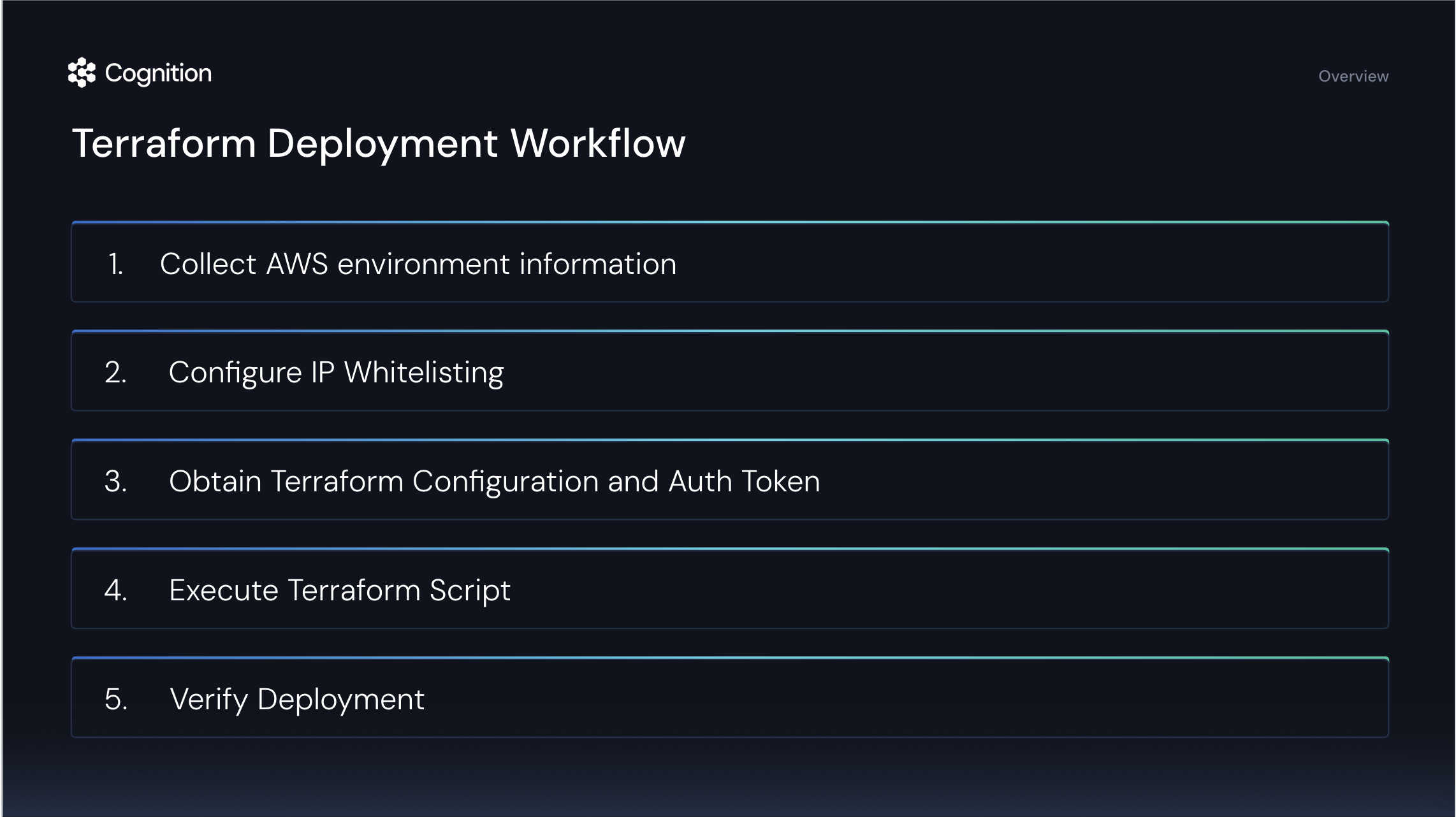
Die Terraform-Bereitstellung ist unser empfohlener Ansatz, um Devin in Ihrer AWS-VPC einzurichten. Diese automatisierte Methode stellt eine konsistente, wiederholbare Bereitstellung der Infrastruktur mit minimaler manueller Konfiguration sicher.
 ### Voraussetzungen
Stellen Sie vor Beginn des Terraform-Bereitstellungsprozesses sicher, dass Folgendes vorhanden ist:
* Eine für Devin eingerichtete VPC (verwenden Sie entweder eine bestehende VPC oder stellen Sie eine neue bereit)
* Eine IAM-Rolle oder ein Servicekonto mit Berechtigungen, um:
* EC2-Auto-Scaling-Instanzen zu erstellen
* S3-Buckets in Ihrer Region zu erstellen
* Ein AWS-Konto, das Instanzen mit mindestens 70 vCPUs bereitstellen kann
* Terraform (Version 1.0 oder höher) ist installiert
### Schritt-für-Schritt-Bereitstellungsprozess
Sammeln Sie die folgenden Informationen, die für die Terraform-Konfiguration benötigt werden:
* AWS-Kontonummer (12-stellige Nummer)
* VPC-ID (vpc-xxxxxxxxxxxxxxxxx)
* Zwei Subnetz-IDs:
* subnet-xxxxxxxxxxxxxxxxx
* subnet-xxxxxxxxxxxxxxxxx
**Nützliche AWS-CLI-Befehle:**
```bash theme={null}
# Ihre VPCs auflisten
aws ec2 describe-vpcs
# Subnetze in einer bestimmten VPC auflisten
aws ec2 describe-subnets --filters "Name=vpc-id,Values="
```
Stellen Sie sicher, dass Ihre Endpoint-Sicherheitssysteme (Benutzergeräte, die auf Devin zugreifen werden) den Zugriff auf Folgendes erlauben:
* \*.devin.ai
* \*.devinenterprise.com
* \*.devinapps.com
Stellen Sie sicher, dass Ihre VPC-Sicherheitsgruppen den Zugriff auf Folgendes erlauben:
* frp-server-0.devin.ai
* static.devin.ai
* api.devin.ai
### Voraussetzungen
Stellen Sie vor Beginn des Terraform-Bereitstellungsprozesses sicher, dass Folgendes vorhanden ist:
* Eine für Devin eingerichtete VPC (verwenden Sie entweder eine bestehende VPC oder stellen Sie eine neue bereit)
* Eine IAM-Rolle oder ein Servicekonto mit Berechtigungen, um:
* EC2-Auto-Scaling-Instanzen zu erstellen
* S3-Buckets in Ihrer Region zu erstellen
* Ein AWS-Konto, das Instanzen mit mindestens 70 vCPUs bereitstellen kann
* Terraform (Version 1.0 oder höher) ist installiert
### Schritt-für-Schritt-Bereitstellungsprozess
Sammeln Sie die folgenden Informationen, die für die Terraform-Konfiguration benötigt werden:
* AWS-Kontonummer (12-stellige Nummer)
* VPC-ID (vpc-xxxxxxxxxxxxxxxxx)
* Zwei Subnetz-IDs:
* subnet-xxxxxxxxxxxxxxxxx
* subnet-xxxxxxxxxxxxxxxxx
**Nützliche AWS-CLI-Befehle:**
```bash theme={null}
# Ihre VPCs auflisten
aws ec2 describe-vpcs
# Subnetze in einer bestimmten VPC auflisten
aws ec2 describe-subnets --filters "Name=vpc-id,Values="
```
Stellen Sie sicher, dass Ihre Endpoint-Sicherheitssysteme (Benutzergeräte, die auf Devin zugreifen werden) den Zugriff auf Folgendes erlauben:
* \*.devin.ai
* \*.devinenterprise.com
* \*.devinapps.com
Stellen Sie sicher, dass Ihre VPC-Sicherheitsgruppen den Zugriff auf Folgendes erlauben:
* frp-server-0.devin.ai
* static.devin.ai
* api.devin.ai
 Kontaktieren Sie Cognition, um Folgendes zu erhalten:
1. Ein Authentifizierungs-Token zum Pullen (Herunterladen) des Hypervisor-Images
2. Die Terraform-Konfigurationsdateien, die für Ihre Umgebung angepasst sind
Sobald Sie Ihre Umgebungsinformationen (aus Schritt 1) bereitgestellt haben, stellen wir Ihnen diese Ressourcen zur Verfügung.
Wir können einen Call vereinbaren, um diesen Schritt gemeinsam auszuführen. Der Prozess umfasst:
1. Extrahieren Sie die Terraform-Konfigurationsdateien in ein Verzeichnis auf Ihrem lokalen Rechner:
```bash theme={null}
mkdir -p ~/devin-terraform && cd ~/devin-terraform
# Dateien extrahieren, die Sie von Cognition erhalten haben
```
2. Initialisieren Sie die Terraform-Umgebung:
```bash theme={null}
terraform init
```
3. Überprüfen Sie die geplanten Infrastrukturänderungen:
```bash theme={null}
terraform plan
```
4. Wenden Sie die Konfiguration an, um die Infrastruktur bereitzustellen:
```bash theme={null}
terraform apply
```
5. Bestätigen Sie die Änderungen, wenn Sie dazu aufgefordert werden.
Die Terraform-Skripte richten alle erforderlichen Komponenten ein, einschließlich EC2-Instanzen, S3-Buckets, Sicherheitsgruppen, IAM-Rollen und der Hypervisor-Registrierung.
Nachdem das Terraform-Skript erfolgreich abgeschlossen wurde, arbeiten wir gemeinsam daran:
1. Zu überprüfen, dass die Ressourcen in Ihrer AWS-Konsole erstellt wurden
2. Eine erste Devin-Session auszuführen, um die Konnektivität zu den benötigten Diensten sicherzustellen
3. Alle auftretenden Probleme mit Unterstützung des Cognition-Teams zu debuggen
## Manuelle Bereitstellung
Falls eine Terraform-Bereitstellung in Ihrer Umgebung nicht durchführbar ist, werden in diesem Abschnitt die erforderlichen manuellen Schritte zur Bereitstellung der Infrastruktur beschrieben.
### Netzwerkanforderungen
Beachten Sie, dass eine manuelle Konfiguration der Netzwerkkomponenten erforderlich ist. Weitere Informationen finden Sie in unseren bereitgestellten Ressourcen.
### Bereitstellungsschritte
Devin benötigt eine Host-Instanz, um **isolierte virtuelle Maschinen** für jede Sitzung auszuführen.
#### **Instanzanforderungen**
| Anforderung | Details |
| :------------------- | :---------------------------------------------------------------------------- |
| **Instance Type** | Metal-Instanzen (`i3.metal`) |
| **Operating System** | Ubuntu 24.04 |
| **Instance Sizing** | - 2 vCPUs, 8GB RAM, 128GB Storage
Kontaktieren Sie Cognition, um Folgendes zu erhalten:
1. Ein Authentifizierungs-Token zum Pullen (Herunterladen) des Hypervisor-Images
2. Die Terraform-Konfigurationsdateien, die für Ihre Umgebung angepasst sind
Sobald Sie Ihre Umgebungsinformationen (aus Schritt 1) bereitgestellt haben, stellen wir Ihnen diese Ressourcen zur Verfügung.
Wir können einen Call vereinbaren, um diesen Schritt gemeinsam auszuführen. Der Prozess umfasst:
1. Extrahieren Sie die Terraform-Konfigurationsdateien in ein Verzeichnis auf Ihrem lokalen Rechner:
```bash theme={null}
mkdir -p ~/devin-terraform && cd ~/devin-terraform
# Dateien extrahieren, die Sie von Cognition erhalten haben
```
2. Initialisieren Sie die Terraform-Umgebung:
```bash theme={null}
terraform init
```
3. Überprüfen Sie die geplanten Infrastrukturänderungen:
```bash theme={null}
terraform plan
```
4. Wenden Sie die Konfiguration an, um die Infrastruktur bereitzustellen:
```bash theme={null}
terraform apply
```
5. Bestätigen Sie die Änderungen, wenn Sie dazu aufgefordert werden.
Die Terraform-Skripte richten alle erforderlichen Komponenten ein, einschließlich EC2-Instanzen, S3-Buckets, Sicherheitsgruppen, IAM-Rollen und der Hypervisor-Registrierung.
Nachdem das Terraform-Skript erfolgreich abgeschlossen wurde, arbeiten wir gemeinsam daran:
1. Zu überprüfen, dass die Ressourcen in Ihrer AWS-Konsole erstellt wurden
2. Eine erste Devin-Session auszuführen, um die Konnektivität zu den benötigten Diensten sicherzustellen
3. Alle auftretenden Probleme mit Unterstützung des Cognition-Teams zu debuggen
## Manuelle Bereitstellung
Falls eine Terraform-Bereitstellung in Ihrer Umgebung nicht durchführbar ist, werden in diesem Abschnitt die erforderlichen manuellen Schritte zur Bereitstellung der Infrastruktur beschrieben.
### Netzwerkanforderungen
Beachten Sie, dass eine manuelle Konfiguration der Netzwerkkomponenten erforderlich ist. Weitere Informationen finden Sie in unseren bereitgestellten Ressourcen.
### Bereitstellungsschritte
Devin benötigt eine Host-Instanz, um **isolierte virtuelle Maschinen** für jede Sitzung auszuführen.
#### **Instanzanforderungen**
| Anforderung | Details |
| :------------------- | :---------------------------------------------------------------------------- |
| **Instance Type** | Metal-Instanzen (`i3.metal`) |
| **Operating System** | Ubuntu 24.04 |
| **Instance Sizing** | - 2 vCPUs, 8GB RAM, 128GB Storage
- 8 vCPUs, 32GB RAM, 128GB Storage |
| **Note** | Die Instanzgröße bestimmt die maximale Anzahl gleichzeitiger Devin-Sitzungen. |
| **Recommendation** | Wir empfehlen `i3.metal` als Basis. |
Sie können **horizontal skalieren**, indem Sie weitere Host-Instanzen hinzufügen, um Devins Kapazität zu erhöhen.
#### **Security-Group-Regeln**
| **Configuration** | **Details** |
| :-------------------------- | :--------------------------------------------------- |
| **VPC Setup** | Konfigurieren Sie die VPC- und Security-Group-Regeln |
| **Required Firewall Rules** | **Ausgehender Internetzugriff auf Port 443 zu:** |
| | `frp-server-0.devin.ai` |
| | `static.devin.ai` |
| | `api.devin.ai` |
Allgemeiner Internetzugang wird **dringend empfohlen**, ist aber nicht zwingend erforderlich.
Wenn **Devin-Sitzungen** ausgesetzt werden, wird ihr Zustand **komprimiert und gespeichert**.
#### **2.1 Erstellen eines S3-Buckets**
1. Navigiere zu **S3** in der **AWS Management Console**
2. Wähle die passende Region aus
3. Klicke auf **Create bucket**
4. Setze den **Bucket-Namen** auf:
```
devin-${YOUR_ORGANIZATION}-${BUCKET_REGION}
```
*(Ersetze `${YOUR_ORGANIZATION}` und `${BUCKET_REGION}` durch die tatsächlichen Werte)*
5. Klicke auf **Create bucket**
#### **2.2 S3-Bucket-Policy & CORS anwenden**
1. Öffne den erstellten **S3-Bucket**
2. Navigiere zur Registerkarte **Permissions**
3. Scrolle zu **Bucket Policy** und klicke auf **Edit**
4. Füge die folgende Richtlinie hinzu und ersetze die Platzhalter:
```json theme={null}
{
"Version": "2012-10-17",
"Statement": [
{
"Principal": {"AWS": "arn:aws:iam::272506498303:role/customer-bucket-access-role"},
"Effect": "Allow",
"Action": ["s3:GetObject", "s3:PutObject", "s3:DeleteObject"],
"Resource": "arn:aws:s3:::devin-${YOUR_ORGANIZATION}-${BUCKET_REGION}/*"
},
{
"Principal": {"AWS": "arn:aws:iam::272506498303:role/customer-bucket-access-role"},
"Effect": "Allow",
"Action": ["s3:ListBucket"],
"Resource": "arn:aws:s3:::devin-${YOUR_ORGANIZATION}-${BUCKET_REGION}"
}
]
}
```
5. Klicken Sie auf **Save**.
6. Scrollen Sie nach unten zu **Cross-Origin Resource Sharing (CORS)** und klicken Sie auf **Edit**.
7. Geben Sie die folgende CORS-Richtlinie ein:
```json theme={null}
[
{
"AllowedHeaders": ["*"],
"AllowedMethods": ["GET"],
"AllowedOrigins": ["*"],
"ExposeHeaders": []
}
]
```
8. Klicken Sie auf **Save**
Sobald diese Ressourcen erstellt sind, stellen Sie Cognition bitte Folgendes zur Verfügung:
* Ihre **AWS-Konto-ID**
* **Name des S3-Buckets**
* **VPC und Subnetze** für die Bereitstellung
* **Security-Group-ID**
* Alle **Tags** für Devin-bezogene Ressourcen
Führen Sie den folgenden Befehl aus:
```bash theme={null}
curl -sSL https://api.devin.ai/hypervisor/setup?token=AUTH_TOKEN -o setup.sh && bash setup.sh
```
Wir werden Ihnen das **AUTH\_TOKEN** separat zukommen lassen. Wenn das Setup abgeschlossen ist, sollte **Devin** bereit sein, Sitzungen in Ihrer **VPC**-Umgebung zu starten.
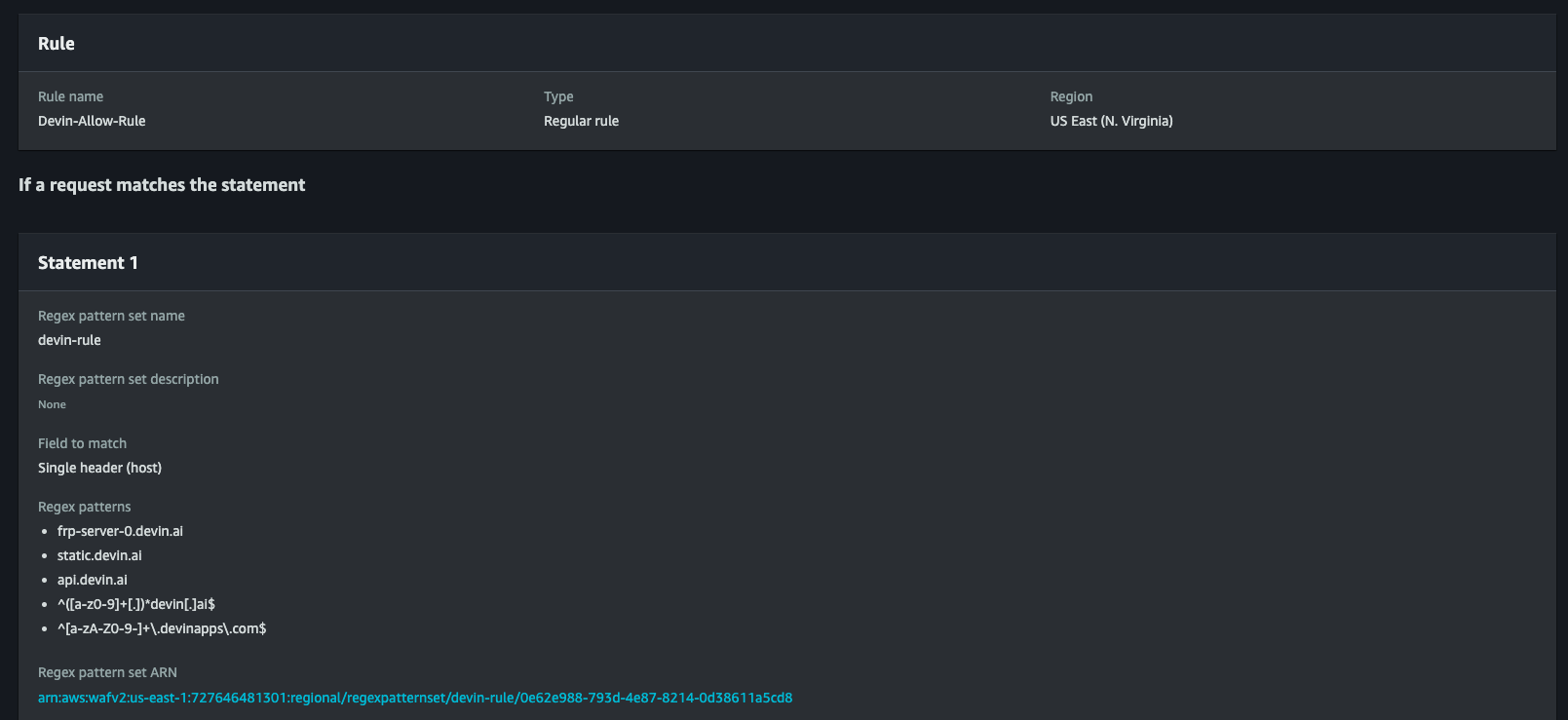
Wenn auf den Geräten der Benutzer eine Firewall aktiv ist, fügen Sie die folgenden URLs zur Allowlist hinzu:
* `*.devin.ai`
* `*.devinenterprise.com`
* `*.devinapps.com`
**Beispiel für eine AWS-WAF-Regel**