> ## Documentation Index
> Fetch the complete documentation index at: https://docs.devin.ai/llms.txt
> Use this file to discover all available pages before exploring further.
# Integration mit selbstverwaltetem GitLab
> Verbinden Sie Devin mit Ihrer selbstverwalteten GitLab-Instanz
## Überblick
Diese Anleitung beschreibt das vollständige Setup für die Integration einer **GitLab-Instanz** mit Devin, einschließlich des **Admin-Setups** und des **Nutzer-Setups**.
Die Integration besteht aus zwei Teilen:
1. **Admin-Setup**
* Die self-hosted GitLab-Instanz der Organisation mit Devin verbinden
* Ein Dienstkonto einrichten
* Den Repository-Zugriff konfigurieren
* OAuth registrieren, damit Nutzer ihre persönlichen GitLab-Identitäten verknüpfen können
2. **Nutzer-Setup**
* Das GitLab-Konto eines einzelnen Nutzers mit seinem Devin-Konto verknüpfen
Das Admin-Setup muss abgeschlossen sein, bevor Nutzer ihr GitLab-Konto verknüpfen können. Nur Enterprise-Admins können die Schritte des Admin-Setups durchführen.
***
## Teil 1: Admin-Setup
### Schritt 1: Ein Dienstkonto in GitLab erstellen
In GitLab:
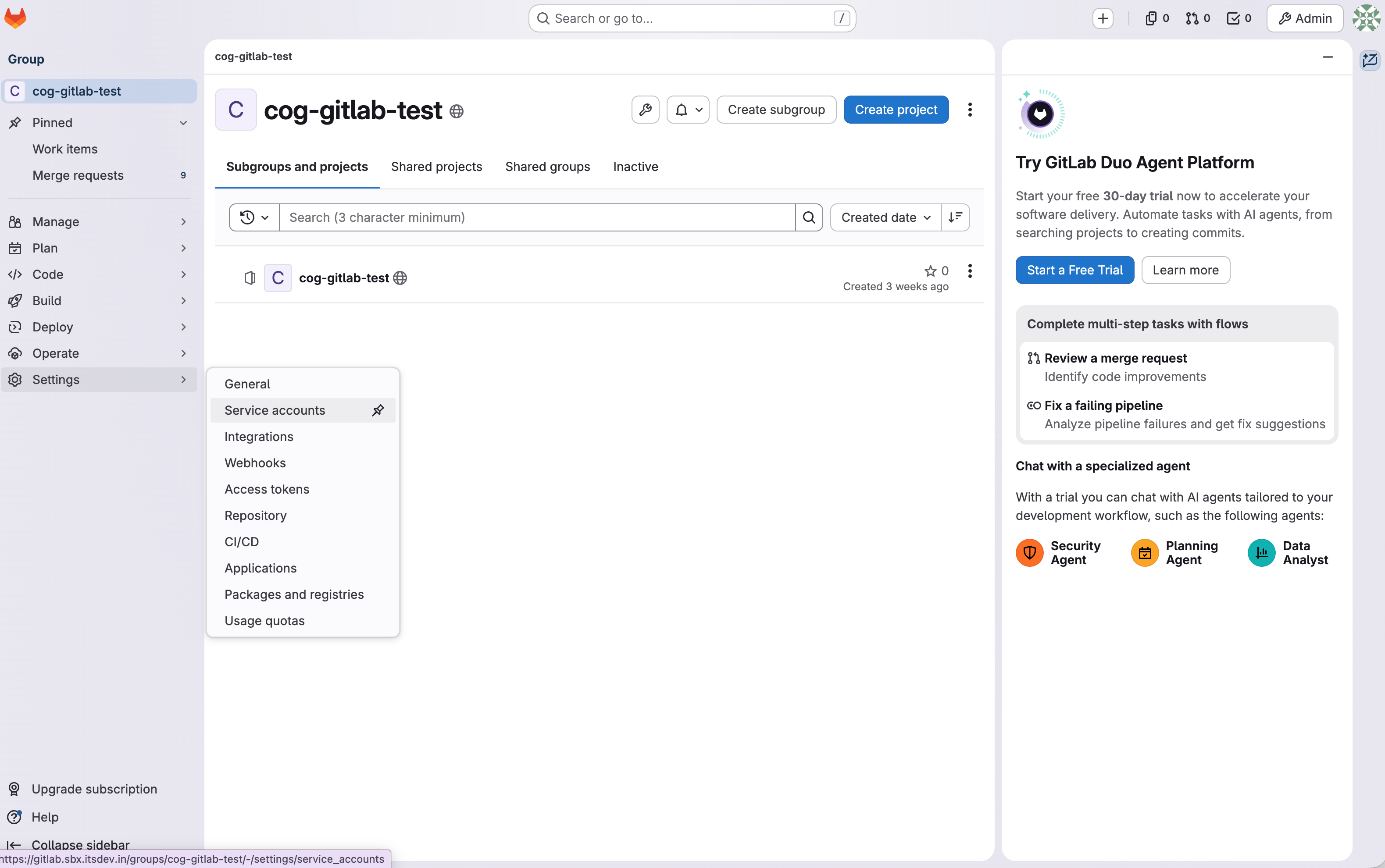
1. Gehen Sie zur richtigen **GitLab-Gruppe**
2. Navigieren Sie zu **Settings**
3. Öffnen Sie **Service Accounts**
4. Erstellen Sie ein neues Dienstkonto
Dieses Dienstkonto verwendet Devin, um in GitLab auf Repositories zuzugreifen.
 ***
***
### Schritt 2: Das Dienstkonto als Member der Gruppe hinzufügen
Weiter in GitLab:
1. Gehen Sie zur **Members**-Seite der Gruppe
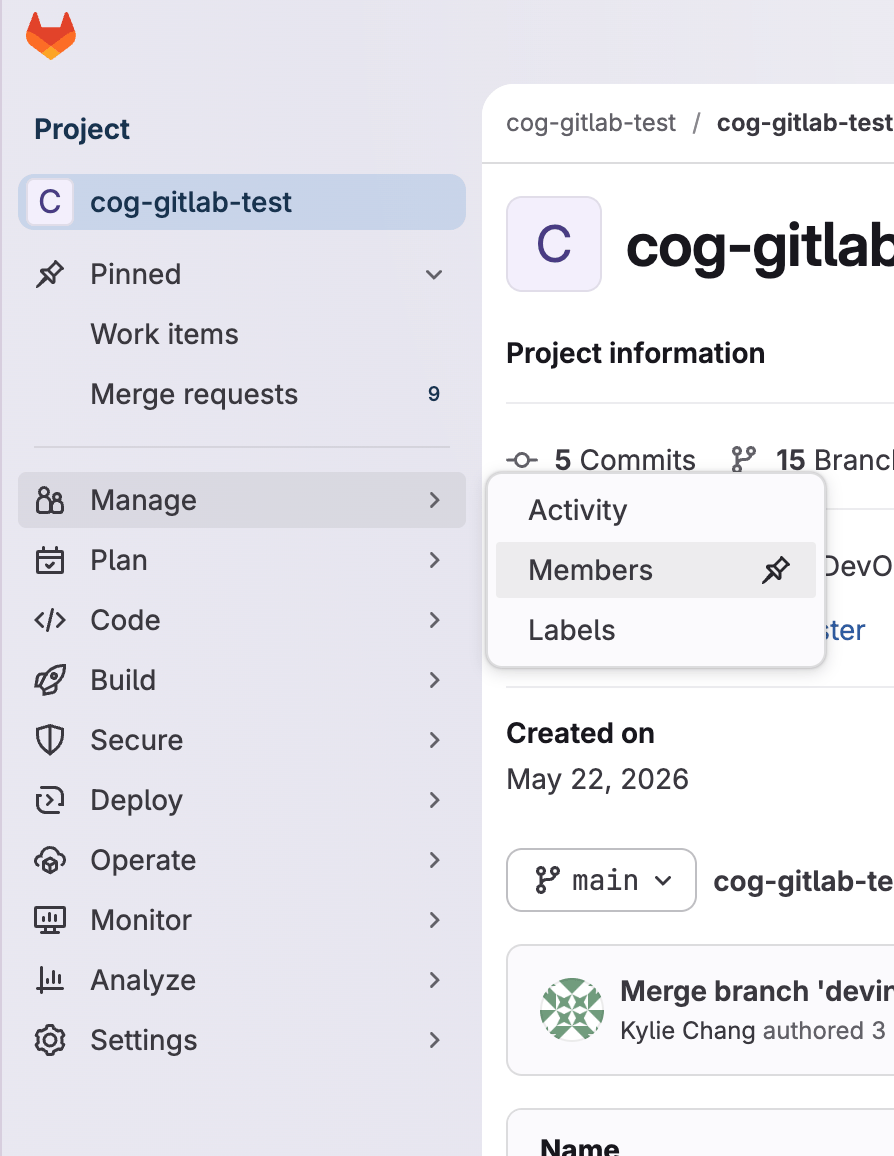 2. Fügen Sie das Dienstkonto als Member der Gruppe hinzu
3. Weisen Sie ihm die Rolle **Developer** zu
Dies ist erforderlich, damit das Dienstkonto angemessen auf Repositories zugreifen kann.
***
2. Fügen Sie das Dienstkonto als Member der Gruppe hinzu
3. Weisen Sie ihm die Rolle **Developer** zu
Dies ist erforderlich, damit das Dienstkonto angemessen auf Repositories zugreifen kann.
***
### Schritt 3: Ein Personal Access Token für das Dienstkonto erstellen
Nach dem Erstellen des Dienstkontos:
1. Suchen Sie das neu erstellte Dienstkonto.
2. Klicken Sie auf die drei Punkte > **Zugriffstokens verwalten** > **Ein neues persönliches Zugriffstoken generieren** > Wählen Sie unter den Zugriffsbereichen **api** aus.
3. Kopieren Sie dieses Token und bewahren Sie es sicher auf.
Stellen Sie sicher, dass Sie das Token des Dienstkontos auswählen und nicht Ihr Personal Access Token aus den Nutzereinstellungen. Devin soll als Dienstkonto agieren, nicht in Ihrem Namen. Dieses Token verwenden Sie, wenn Sie die GitLab-Verbindung in Devin hinzufügen.
***
### Schritt 4: Die GitLab-Verbindung in Devin hinzufügen
In Devin:
1. Gehen Sie zu **Enterprise Settings**
2. Öffnen Sie **Connections**
3. Fügen Sie eine neue Verbindung hinzu
4. Geben Sie Folgendes ein:
* Ihre **self-hosted GitLab-URL** (falls zutreffend)
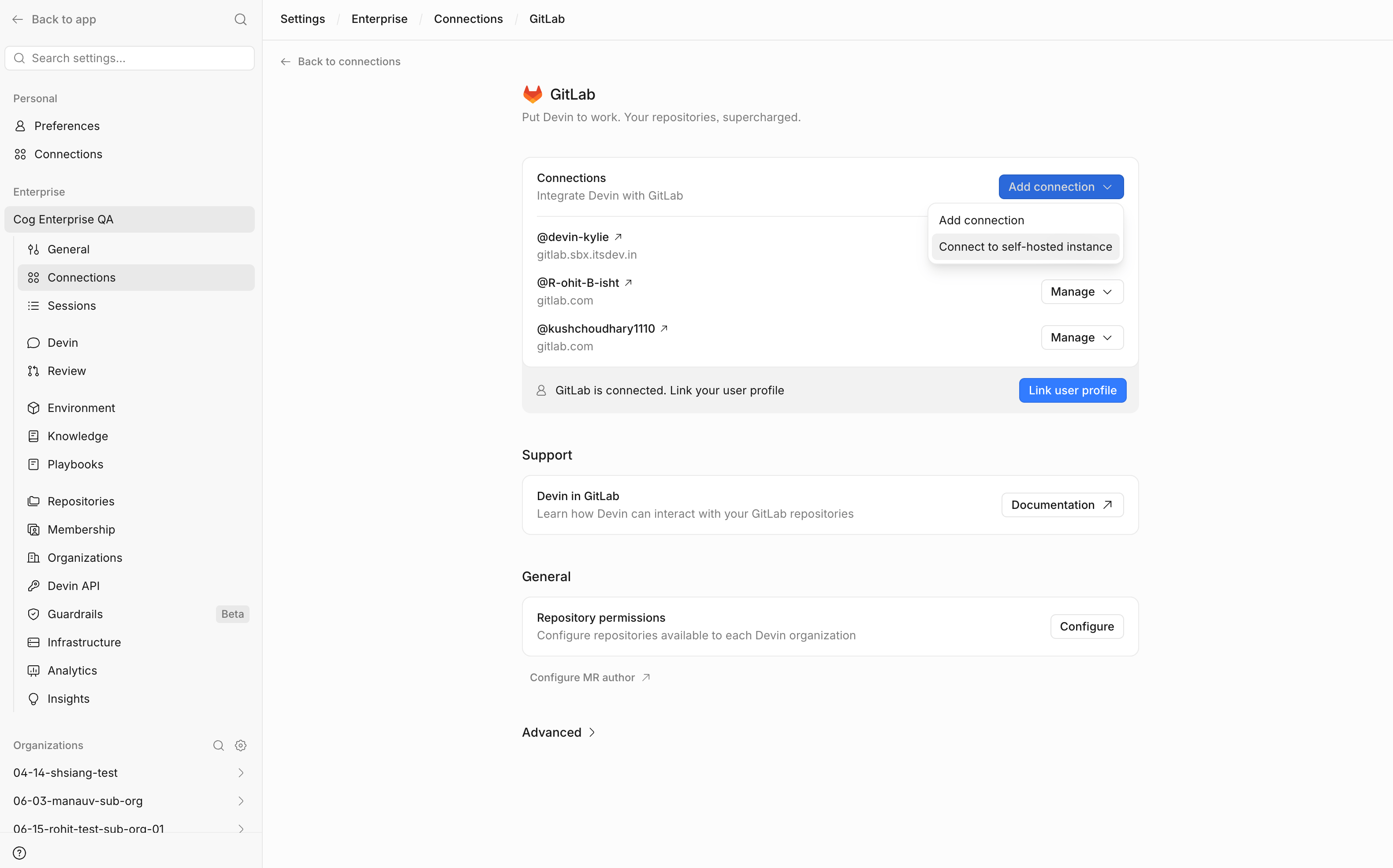 * Das für das Dienstkonto erstellte **Personal Access Token**
Dadurch wird die GitLab-Verbindung auf Enterprise-Ebene erstellt.
***
* Das für das Dienstkonto erstellte **Personal Access Token**
Dadurch wird die GitLab-Verbindung auf Enterprise-Ebene erstellt.
***
### Schritt 5: Webhook konfigurieren
Durch das Konfigurieren eines Webhooks kann Devin automatisch Echtzeitbenachrichtigungen erhalten, wenn bestimmte Ereignisse in GitLab eintreten (z. B. beim Öffnen oder Aktualisieren von Merge Requests oder beim Kommentieren von Merge Requests).
So konfigurieren Sie den Webhook:
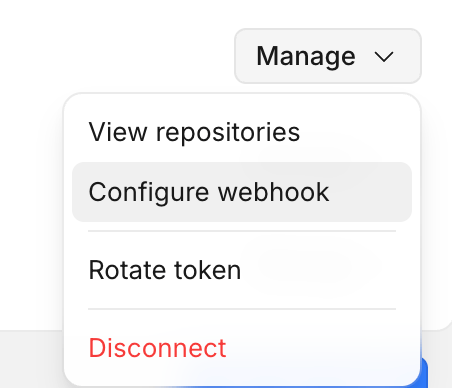
1. Suchen Sie in **Enterprise Settings** > **Connections** nach der GitLab-Instanz, die Sie gerade hinzugefügt haben
2. Klicken Sie auf das Dropdown-Menü **Manage**
3. Wählen Sie **Webhook konfigurieren**
4. Folgen Sie den bereitgestellten Befehlen, um die Einrichtung abzuschließen
 Nach der Konfiguration kann Devin in Echtzeit auf GitLab-Ereignisse reagieren, anstatt auf regelmäßige Abfragen angewiesen zu sein.
***
Nach der Konfiguration kann Devin in Echtzeit auf GitLab-Ereignisse reagieren, anstatt auf regelmäßige Abfragen angewiesen zu sein.
***
### Schritt 6: Repository-Zugriff überprüfen
Nach dem Hinzufügen der Verbindung:
1. Vergewissern Sie sich, dass das Dienstkonto Zugriff auf die Repositorys hat, die Sie verwenden möchten
2. Wenn Repositorys in Devin nicht sofort angezeigt werden, aktualisieren Sie die Repository-Liste manuell
3. Gehen Sie zu **Enterprise Repositories**
4. Wählen Sie die richtige Organisation aus
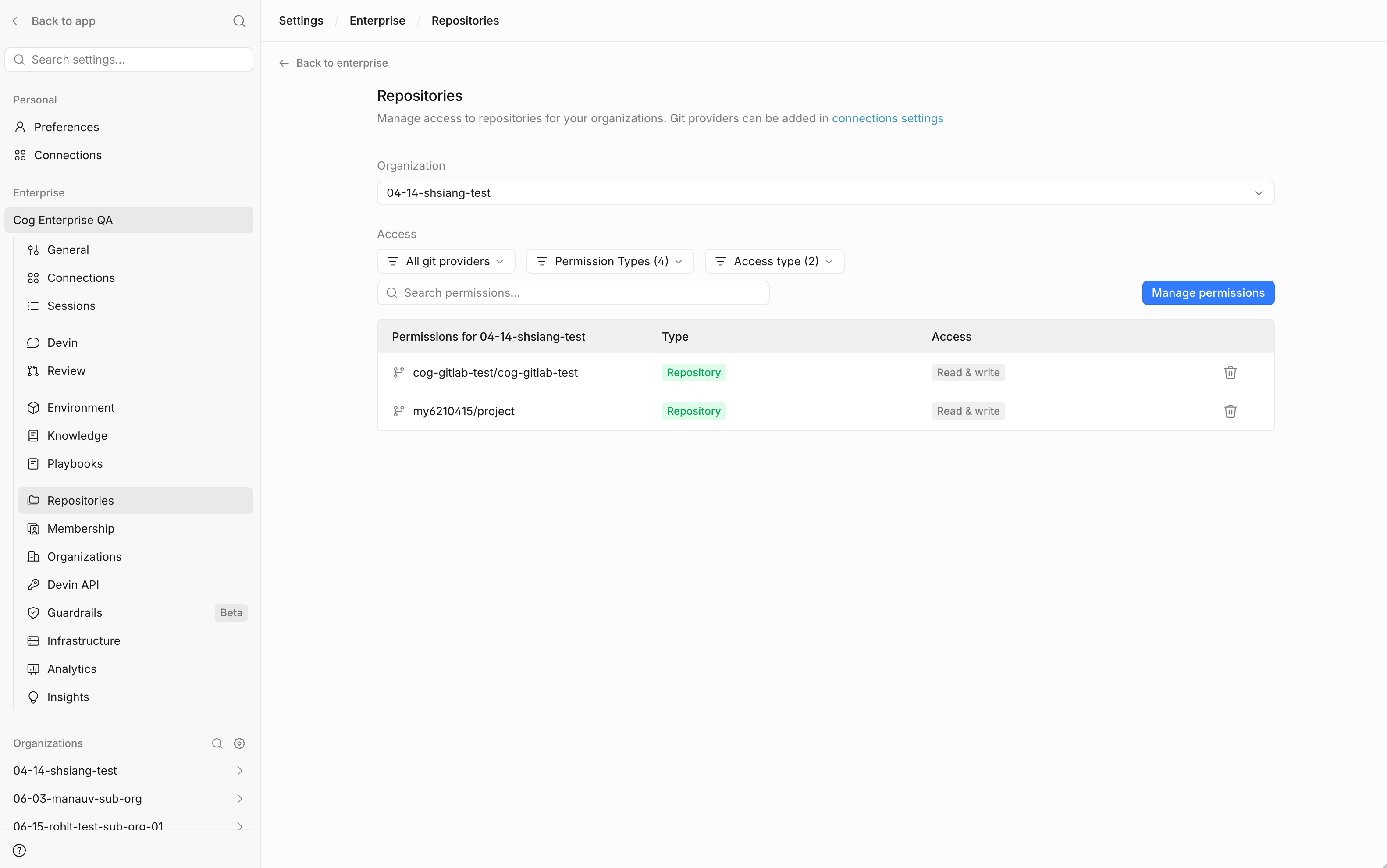 5. Öffnen Sie **Manage Permissions**
6. Fügen Sie die relevanten Repositorys mit den entsprechenden **Lese-/Schreibberechtigungen** hinzu
5. Öffnen Sie **Manage Permissions**
6. Fügen Sie die relevanten Repositorys mit den entsprechenden **Lese-/Schreibberechtigungen** hinzu
 Wenn Repos fehlen, kann das daran liegen, dass Devin die Repository-Liste regelmäßig und nicht sofort aktualisiert.
***
Wenn Repos fehlen, kann das daran liegen, dass Devin die Repository-Liste regelmäßig und nicht sofort aktualisiert.
***
## Teil 2: Nutzerverknüpfung für self-hosted GitLab aktivieren
### Schritt 7: Eine OAuth-Anwendung in der self-hosted GitLab-Instanz registrieren
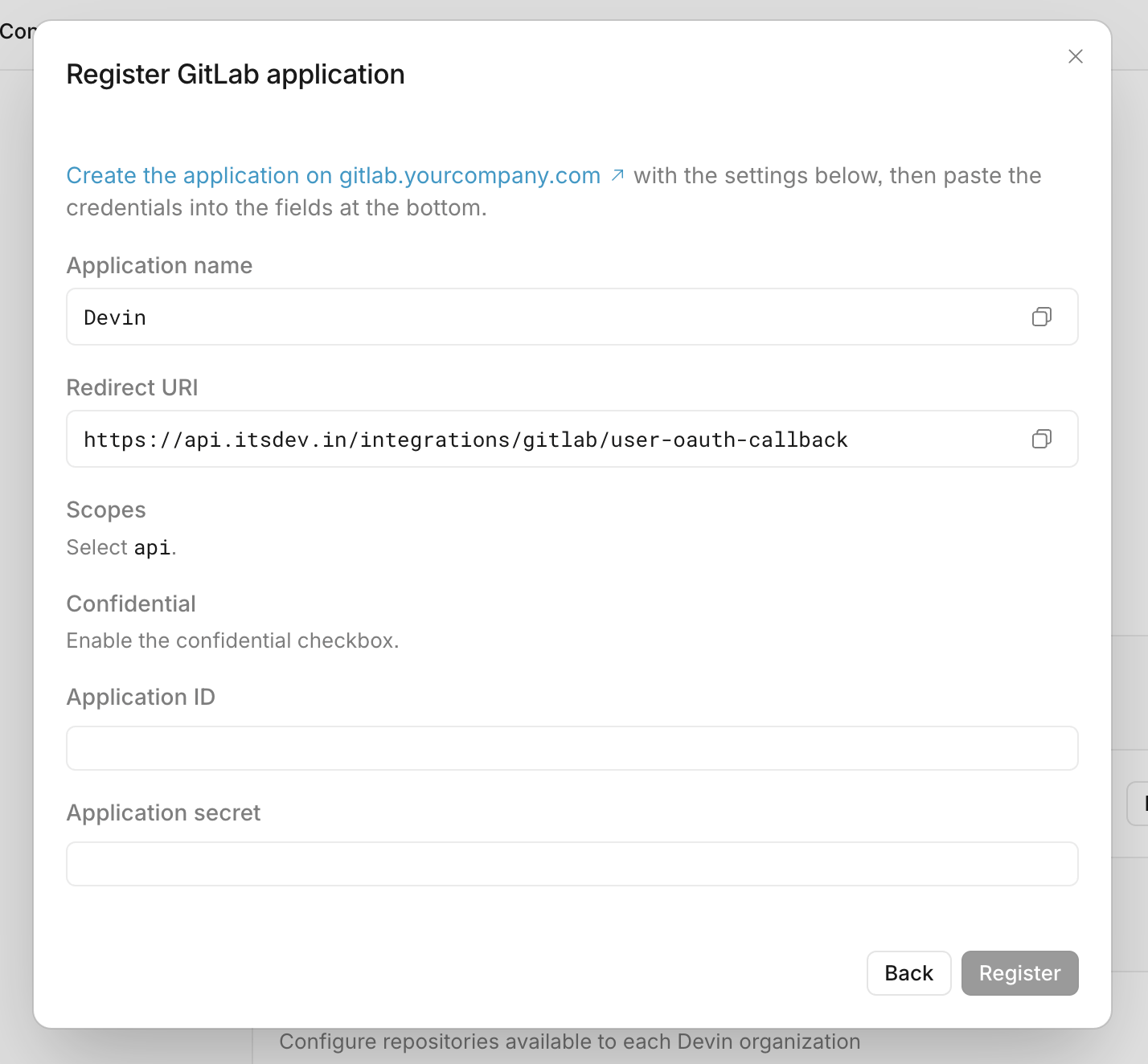
Damit einzelne Nutzer ihre GitLab-Identität mit Devin verknüpfen können, muss der Admin für die self-hosted GitLab-Instanz eine OAuth-App registrieren.
In Devin:
1. Gehen Sie zum Bereich für die Enterprise-GitLab-Verbindung
2. Öffnen Sie **Erweitert**
3. Gehen Sie zum Abschnitt für self-hosted GitLab
4. Starten Sie den Ablauf, um **eine OAuth-Anwendung zu registrieren**
 ***
***
### Schritt 8: OAuth-App-Registrierung in GitLab abschließen
Folgen Sie dem Link im Registrierungs-Modal, um das GitLab-Anwendungsformular zu öffnen. Füllen Sie die Felder wie gezeigt aus:
1. Stellen Sie **Name** und **Redirect URI** genau wie im Devin-Modal gezeigt ein
2. Aktivieren Sie das Kontrollkästchen **Confidential**
3. Wählen Sie den **api**-Geltungsbereich aus
4. Klicken Sie auf **Save application**
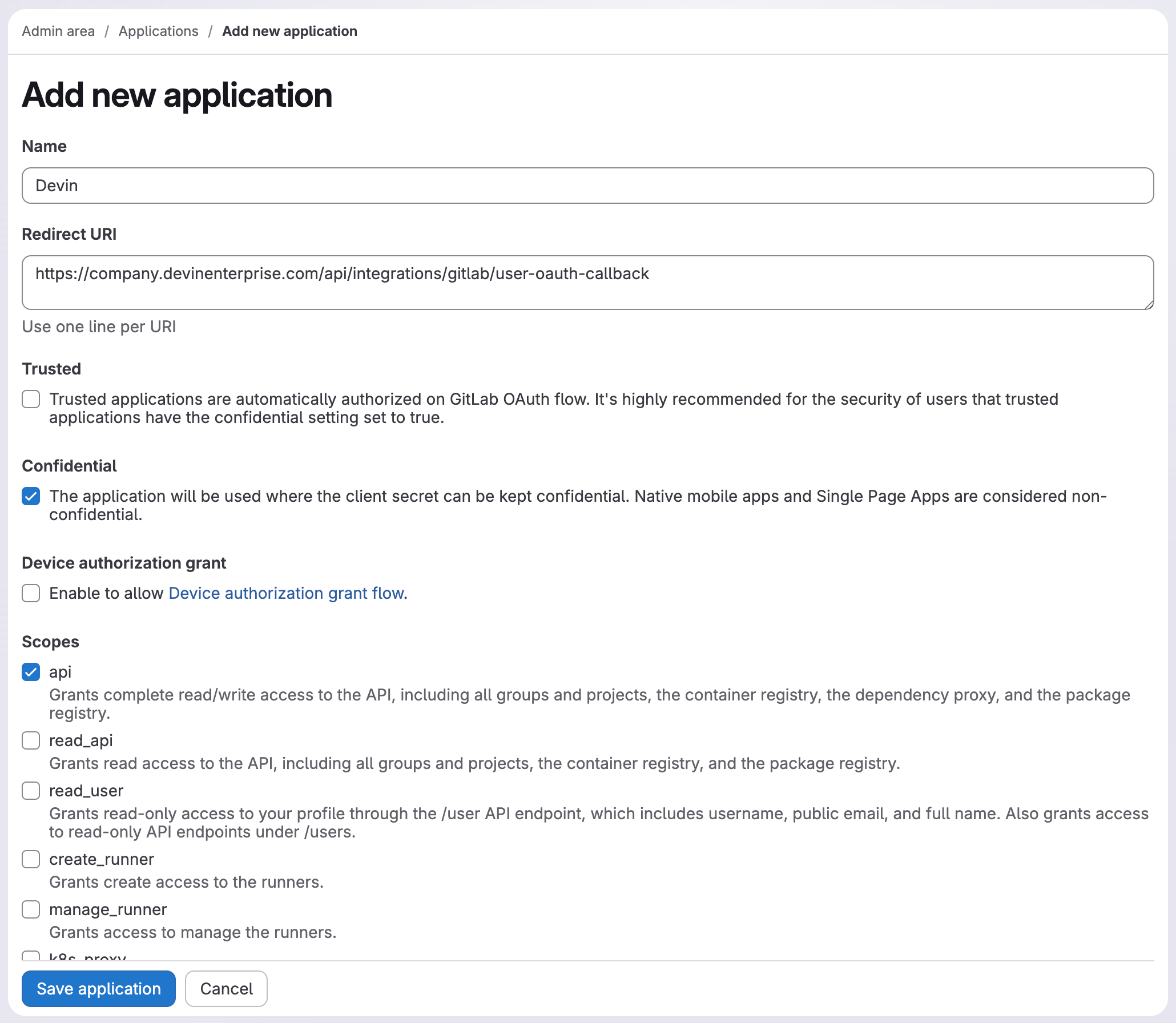 5. Kopieren Sie die **Application ID** und das **Application Secret** aus GitLab
6. Kehren Sie zu Devin zurück und fügen Sie diese Werte in das Registrierungs-Modal ein
7. Klicken Sie auf **Register**
Damit ist die auf Administratorseite erforderliche Einrichtung für die Verknüpfung von Nutzeridentitäten abgeschlossen.
***
5. Kopieren Sie die **Application ID** und das **Application Secret** aus GitLab
6. Kehren Sie zu Devin zurück und fügen Sie diese Werte in das Registrierungs-Modal ein
7. Klicken Sie auf **Register**
Damit ist die auf Administratorseite erforderliche Einrichtung für die Verknüpfung von Nutzeridentitäten abgeschlossen.
***
## Teil 3: Voraussetzung: Mitgliedschaft in der Organisation
### Schritt 9: Stellen Sie sicher, dass der Nutzer zur richtigen Devin-Organisation gehört
Bevor ein Nutzer sein GitLab-Konto verknüpfen kann, muss er Member einer Devin-Organisation mit GitLab-Repositoryberechtigungen sein.
In Devin:
1. Gehen Sie zum Bereich für die Organisationsmitgliedschaft
2. Vergewissern Sie sich, dass der Nutzer zu einer Devin-Organisation mit GitLab-Repositoryberechtigungen gehört
3. Falls nicht, fügen Sie ihn zuerst hinzu
**Personal Connections zeigt nur Integrationen für Organisationen an, denen der Nutzer angehört.** Wenn ein Nutzer keiner Devin-Organisation mit GitLab-Repositoryberechtigungen angehört, wird die GitLab-Integration möglicherweise gar nicht angezeigt.
***
## Teil 4: Setup für Endnutzer
### Schritt 10: Personal Connections öffnen
Als Endnutzer in Devin:
1. Gehe zu **Personal Connections**
2. Suche nach der self-hosted GitLab-Integration
Wenn sie nicht angezeigt wird, prüfe zuerst, ob du Mitglied der Organisation bist.
***
### Schritt 11: GitLab-Konto des Nutzers verknüpfen
Sobald die Integration angezeigt wird:
1. Wählen Sie die self-hosted GitLab-Verbindung aus
2. Schließen Sie den Verknüpfungsvorgang ab
3. Verknüpfen Sie das **GitLab-Konto** des Nutzers mit seinem **Devin-Konto**
Danach sollte Devin GitLab-Vorgänge im Namen dieses Nutzers ausführen können.