> ## Documentation Index
> Fetch the complete documentation index at: https://docs.devin.ai/llms.txt
> Use this file to discover all available pages before exploring further.
# Proxy-Konfiguration im Devin Desktop Editor
> Konfigurieren Sie HTTP/HTTPS-Proxy-Einstellungen für den Devin Desktop Editor in Unternehmensnetzwerken. Enthält automatische Erkennung, manuelle Konfiguration und die Einrichtung eines SSH-Remote-Proxys.
In einigen Unternehmens- und Enterprise-Netzwerken wird der Datenverkehr über HTTP/HTTPS-Proxys geleitet. Der Devin Desktop Editor muss einige externe Dienste erreichen (für die Anmeldung und KI-Funktionen). Daher müssen Sie möglicherweise einen Proxy konfigurieren, damit alles zuverlässig funktioniert.
Insbesondere kann eine Proxy-Konfiguration erforderlich sein, wenn:
* **„Failed to connect“** oder ähnliche Netzwerkfehler angezeigt werden
* der **Editor oder das Cascade-Panel einen leeren Bildschirm anzeigt** und nie geladen wird
* Cascade oder andere cloudbasierte Funktionen **nicht geladen werden können oder keine Verbindung herstellen können**
* Anmelde- oder Aktivierungsvorgänge unerwartet fehlschlagen
Alle Proxy-Optionen finden Sie in den **Devin Settings**. Sie können sie über das **Dropdown-Menü oben rechts → Devin Settings** oder über die **Command Palette (Ctrl/⌘+Shift+P) → "Open Devin User Settings"** öffnen.
***
## **1. Prüfen Sie, ob Ihr Netzwerk einen Proxy verwendet**
Bevor Sie im Editor etwas ändern:
1. **Fragen Sie Ihr IT-/Infrastruktur-/Netzwerkteam**:
* Verwenden wir für ausgehenden Netzwerkverkehr einen HTTP-/HTTPS-Proxy?
* Falls ja, ist er **automatisch** konfiguriert (Systemeinstellungen / PAC-Datei), oder muss ich ihn in Anwendungen **manuell** konfigurieren?
2. Wenn Ihre Organisation **keinen** Proxy verwendet, müssen Sie diese Einstellungen in der Regel nicht ändern.
3. Wenn Ihre Organisation einen Proxy verwendet, lassen Sie sich von Ihrem IT-Team die Proxy-Daten geben (Adresse, Port und gegebenenfalls Anmeldedaten).
Sie können Ihrem IT-Team einen Screenshot der Proxy-Einstellungen in Devin Desktop schicken, damit es Ihnen genau sagen kann, was Sie eintragen müssen.
***
## **2. System-Proxy verwenden („Detect proxy“)**
Wenn Ihr Proxy **auf Ihrem Rechner bereits konfiguriert ist** (zum Beispiel über die System-Netzwerkeinstellungen oder eine PAC-Datei), können Sie ihn von Devin Desktop automatisch erkennen und wiederverwenden lassen:
1. Öffnen Sie **Devin Settings**.
2. Geben Sie in der Settings-Suchleiste **„proxy“** ein.
3. Suchen Sie den Schalter **Detect proxy** (siehe Screenshot).
4. Schalten Sie **Detect proxy** **EIN**.
5. Schließen Sie die Settings-Seite und **starten Sie den Devin Desktop Editor neu**.
6. Versuchen Sie es erneut:
* Laden Sie den Editor / Cascade neu
* Versuchen Sie erneut, sich anzumelden, oder wiederholen Sie den zuvor fehlgeschlagenen Vorgang
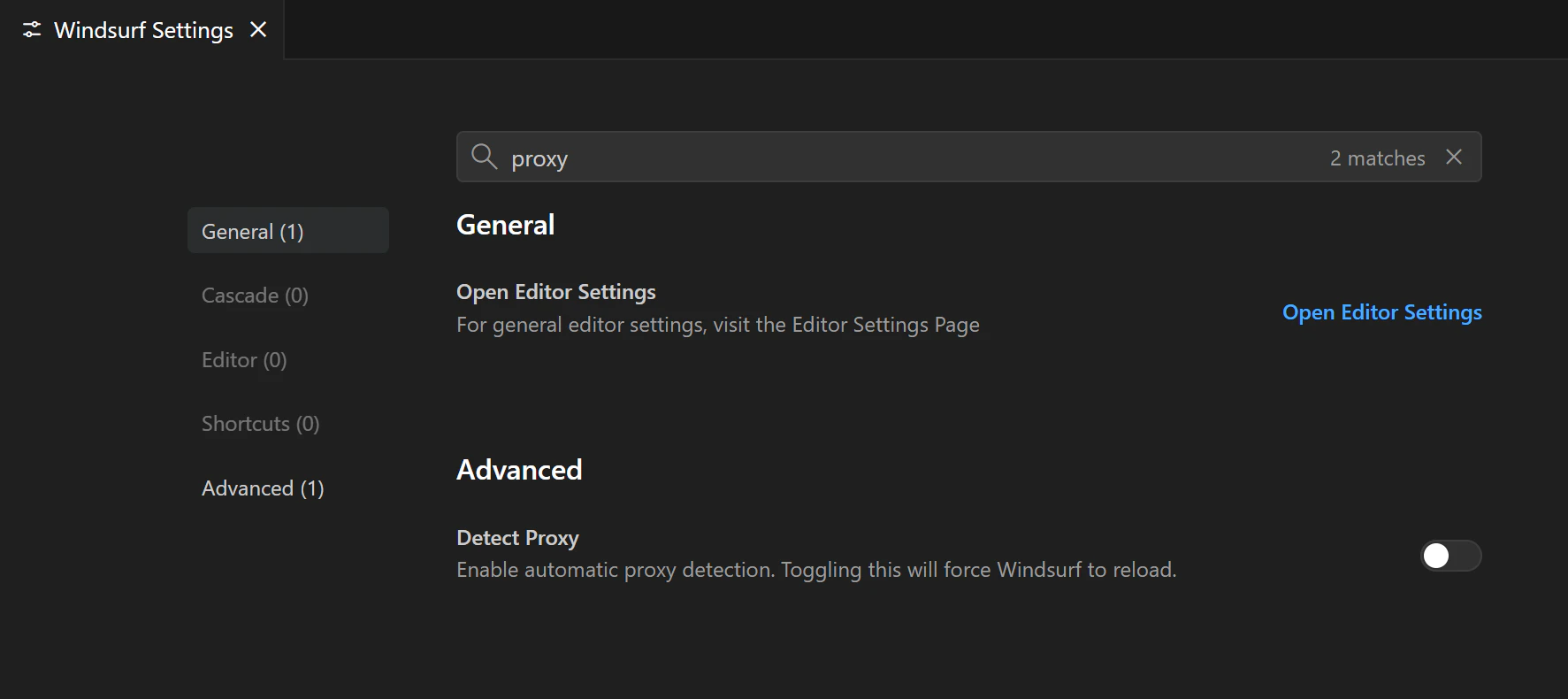 Wenn danach etwas nicht mehr funktioniert, können Sie **Detect proxy** wieder **AUS** schalten und stattdessen die manuellen Einstellungen verwenden (siehe nächsten Abschnitt) oder den Anweisungen Ihres IT-Teams folgen.
***
Wenn danach etwas nicht mehr funktioniert, können Sie **Detect proxy** wieder **AUS** schalten und stattdessen die manuellen Einstellungen verwenden (siehe nächsten Abschnitt) oder den Anweisungen Ihres IT-Teams folgen.
***
## **3. Einen Proxy in Devin Desktop Editor manuell konfigurieren**
Wenn Ihre Organisation verlangt, dass Sie den Proxy in Anwendungen **manuell angeben**:
1. Holen Sie die erforderlichen Informationen von Ihrem IT-/Infra-Team ein:
* **Proxy-Protokoll + Adresse** (zum Beispiel `http://proxy.company.com:8080` oder `https://proxy.company.com:8443`)
* Ob der Proxy **Authentifizierung erfordert**
* Ihren **Proxy-Nutzernamen/Ihr Passwort** oder andere Zugangsdaten, falls erforderlich
2. Öffnen Sie **Devin Settings**.
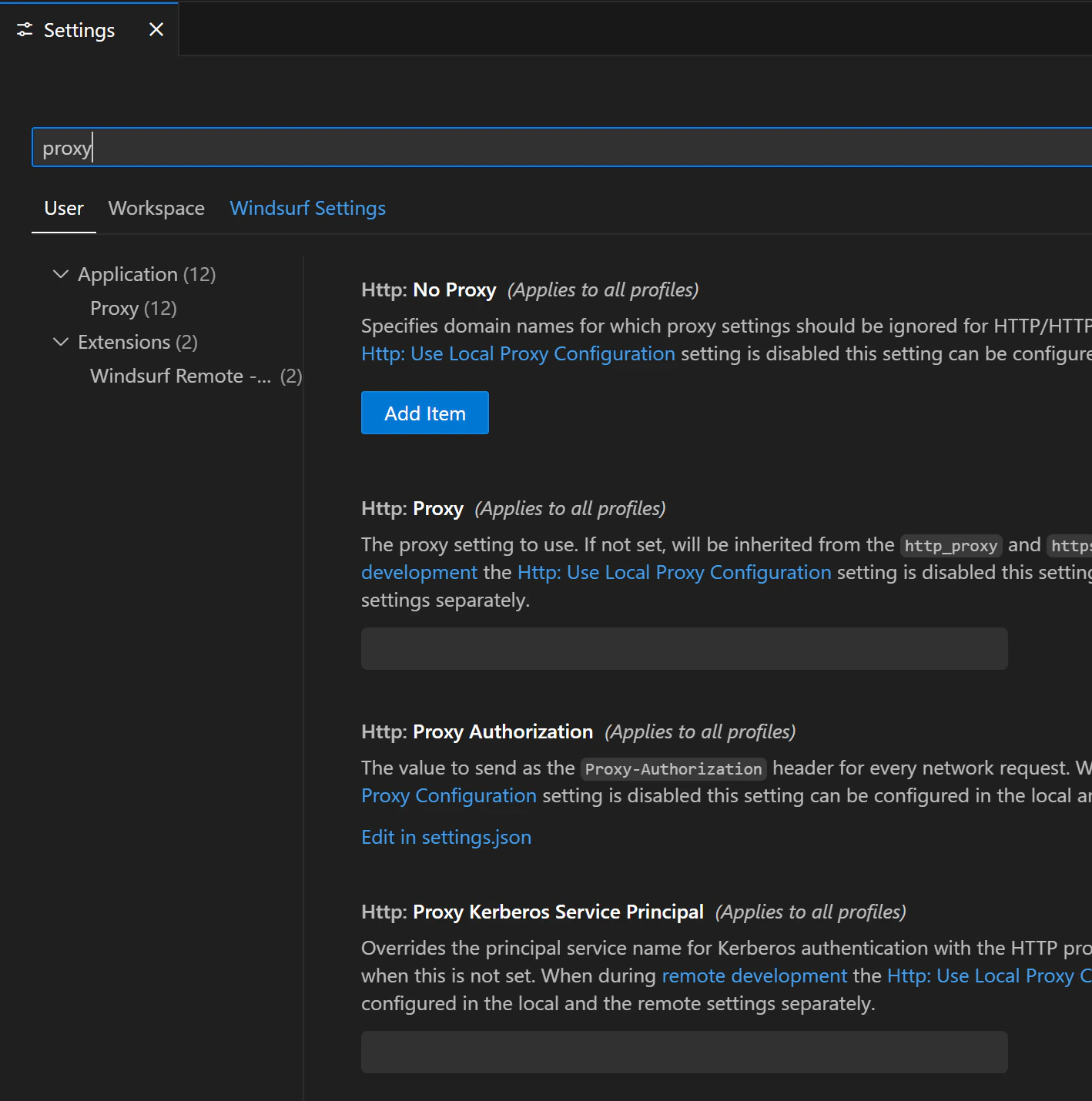
3. Geben Sie in der Suchleiste der Settings **„proxy“** ein, um den Abschnitt für die Proxy-Konfiguration zu öffnen (siehe Screenshot).
4. Füllen Sie die Felder aus:
* **Proxy-URL / -Adresse** – Protokoll und Port angeben (z. B. `http://proxy.company.com:8080`)
* **Authentifizierung** – wenn Ihr Proxy dies erfordert, geben Sie den Nutzernamen und das Passwort in die in der UI angezeigten Felder ein
5. (Optional, falls von der IT empfohlen) Schalten Sie **Detect proxy** **EIN**, wenn Ihre Konfiguration zusätzlich zu den manuellen Settings weiterhin auf System-/PAC-Erkennung basiert.
6. Schließen Sie die Settings-Seite und **starten Sie Devin Desktop Editor neu**, damit die neue Proxy-Konfiguration vollständig übernommen wird.
7. Versuchen Sie es erneut:
* Laden Sie den Editor oder Cascade neu, wenn Sie zuvor einen **leeren Bildschirm** gesehen haben
* Wiederholen Sie den Vorgang, der mit **„Failed to connect“** oder ähnlichen Fehlern fehlgeschlagen ist
 ***
***
## **4. Proxy-Einstellungen für die Remote-Entwicklung (SSH / Dev-Container)**
Wenn Sie **Remote-Entwicklung** verwenden (zum Beispiel einen Dev-Container oder Devin Desktop SSH Remote), gibt es einen separaten Satz von Proxy-Einstellungen, der den Datenverkehr zwischen Ihrem lokalen Devin Desktop Editor und der **Remote-Umgebung** steuert.
Möglicherweise müssen Sie diese Einstellungen anpassen, wenn:
* die Verbindung zu einem **Dev-Container** oder **SSH Remote** fehlschlägt oder eine Zeitüberschreitung auftritt
* sich das Remote-Fenster öffnet, aber Tools, die auf das Netzwerk angewiesen sind, nicht wie erwartet funktionieren
* Ihr IT-/Infra-Team angibt, dass der **Remote-Host** ebenfalls über einen Proxy laufen muss
So konfigurieren Sie den Proxy für Remote-Umgebungen:
1. Öffnen Sie **Devin Settings**.
2. Geben Sie in die Suchleiste **"proxy"** ein.
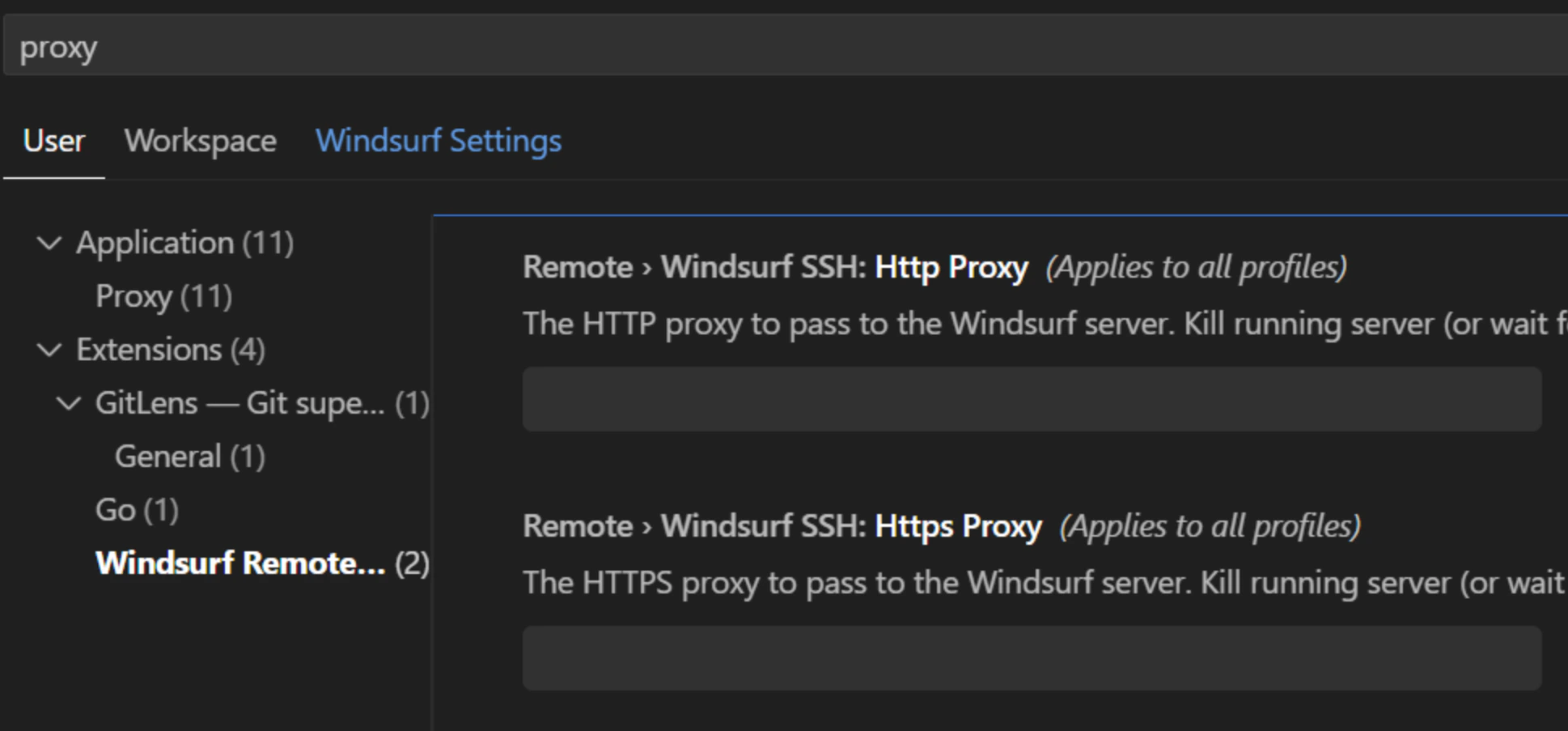
3. Suchen Sie unter **Nutzer → Erweiterungen** nach:
* **Remote › Devin Remote SSH: Http Proxy**
* **Remote › Devin Remote SSH: Https Proxy**
4. Geben Sie die Proxy-Adresse(n) ein, die Ihnen Ihr IT-/Infra-Team bereitgestellt hat (in der Regel einschließlich Protokoll und Port, zum Beispiel `http://proxy.company.com:8080`).
5. Starten Sie die Remote-Sitzung neu (schließen Sie das Remote-Fenster und verbinden Sie sich erneut, oder starten Sie den Dev-Container neu) und versuchen Sie es noch einmal.
Diese **Remote**-Proxy-Einstellungen sind unabhängig von den oben beschriebenen allgemeinen Proxy-/Detect-proxy-Optionen. In manchen Umgebungen müssen Sie möglicherweise **sowohl** den Proxy des lokalen Editors als auch die Proxy-Werte für Devin Remote SSH konfigurieren.
 ***
***
## **5. Wann Sie welche Option verwenden sollten**
* **Verwenden Sie „Detect proxy“ nur**, wenn:
* Ihre Organisation Proxys auf Ihrem Gerät zentral konfiguriert (Systemnetzwerkeinstellungen, PAC-Datei), **und**
* die IT Ihnen sagt, dass Apps den „System-Proxy automatisch übernehmen“ sollen.
* **Verwenden Sie die manuelle Konfiguration (mit oder ohne „Detect proxy“)**, wenn:
* die IT Ihnen eine konkrete Proxy-URL und Zugangsdaten vorgibt, die Sie in jeder Anwendung eingeben müssen, oder
* die automatische Erkennung in Ihrer Umgebung unzuverlässig ist oder nicht unterstützt wird.
Wenn Sie nicht sicher sind, was auf Sie zutrifft, ist Ihr **IT-/Infra-Team die maßgebliche Instanz** – es kann bestätigen, ob Sie überhaupt Proxy-Einstellungen benötigen, was Sie eingeben müssen und ob der Schalter **„Detect proxy“** ein- oder ausgeschaltet sein sollte.