> ## Documentation Index
> Fetch the complete documentation index at: https://docs.devin.ai/llms.txt
> Use this file to discover all available pages before exploring further.
# Devin Desktop-Logs sammeln
> So laden Sie Diagnose-Logs aus dem Devin Desktop Editor über die Befehlspalette oder das Cascade-Panel für die Fehlerbehebung mit dem Support herunter.
Wenn Sie Probleme haben, sollten Sie als ersten Schritt bei der Fehlerbehebung die Logs aus Ihrer IDE abrufen. So laden Sie Devin Desktop-Logs für die wichtigsten IDEs herunter:
## Devin Desktop
1. Öffnen Sie die Befehlspalette (`Ctrl/Cmd + Shift + P` oder über View > Befehlspalette)
2. Geben Sie „Download Devin Logs“ ein und wählen Sie die Option „Download Devin Logs File“ aus
3. Exportieren oder kopieren Sie die Logs und hängen Sie die Datei an Ihr Ticket an.
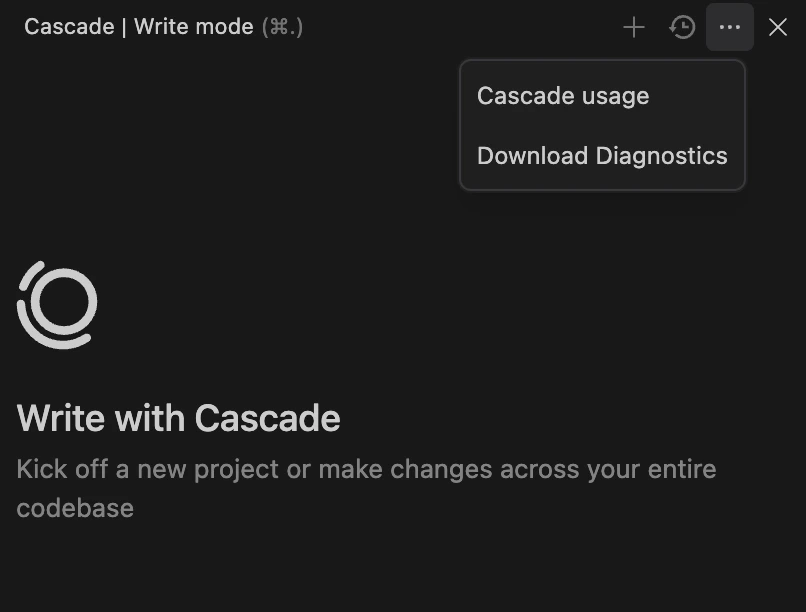
Alternativ können Sie oben rechts im Cascade-Panel auf die drei Punkte klicken und „Download Diagnostics“ auswählen.