> ## Documentation Index
> Fetch the complete documentation index at: https://docs.devin.ai/llms.txt
> Use this file to discover all available pages before exploring further.
# Terminal
> Nutzen Sie das erweiterte Terminal von Devin Desktop mit Command-Modus, Cascade-Integration, Turbo-Modus für die automatische Ausführung sowie Allowlists- und Sperrlisten zur Steuerung von Befehlen.
# Command im Terminal
Verwenden Sie im Terminal unsere [Command](/de/desktop/command/windsurf-overview)-Funktion (`Cmd/Ctrl+I`), um aus Prompts in natürlicher Sprache die passende CLI-Syntax zu generieren.

# Terminalauswahl an Cascade senden
Markieren Sie einen Teil des Stacktrace und drücken Sie `Cmd/Ctrl+L`, um ihn an Cascade zu senden. Dort können Sie in Ihrem nächsten Prompt darauf Bezug nehmen.

# Ihr Terminal mit @ erwähnen
Chatten Sie mit Cascade über Ihre aktiven Terminals.
# Automatisch ausgeführte Cascade-Befehle
Cascade kann mit Zustimmung des Nutzers selbstständig Terminalbefehle ausführen. Sie können über vier verschiedene Stufen der automatischen Ausführung festlegen, wie Cascade die Befehlsausführung handhabt. Bestimmte Terminalbefehle können außerdem über die Listen Allow und Deny automatisch zugelassen oder abgelehnt werden.
## Stufen der automatischen Ausführung
Devin Desktop bietet vier Stufen für die automatische Ausführung von Befehlen, mit denen Sie steuern können, wie Cascade Terminalbefehle ausführt:
| Stufe | Beschreibung |
| ------------------ | --------------------------------------------------------------------------------------------------------------------------------------------------------------------------------------------------------------------------------------------------------------------------- |
| **Disabled** | Die automatische Ausführung ist vollständig deaktiviert. Alle Befehle erfordern vor der Ausführung eine manuelle Bestätigung. |
| **Allowlist Only** | Nur Befehle, die mit Einträgen in Ihrer Allowlist übereinstimmen, können automatisch ausgeführt werden. Alle anderen Befehle erfordern eine manuelle Bestätigung. |
| **Auto** | Cascade beurteilt selbst, ob ein Befehl sicher automatisch ausgeführt werden kann. Befehle, die als potenziell riskant eingestuft werden, erfordern weiterhin Ihre Bestätigung. Diese Funktion ist nur für Nachrichten verfügbar, die mit Premium-Modellen gesendet werden. |
| **Turbo** | Alle Befehle werden sofort automatisch ausgeführt, außer denen auf Ihrer Sperrliste. |
Sie können Ihre bevorzugte Stufe der automatischen Ausführung über das Devin Settings-Panel unten rechts im Editor auswählen.

### Von Administratoren festgelegte Höchststufe (Teams & Enterprise)
Für Teams- und Enterprise-Nutzer können Administratoren eine maximal zulässige Stufe für die automatische Ausführung für ihre Organisation festlegen. Diese Einstellung beschränkt, welche Stufen Teammitgliedern zur Verfügung stehen, sodass Admins Sicherheitsrichtlinien durchsetzen und Nutzern innerhalb dieser Grenzen dennoch Flexibilität bieten können.
Wenn ein Admin eine Höchststufe festlegt, können Nutzer jede Stufe bis einschließlich dieser Höchststufe auswählen. Setzt ein Admin die Höchststufe zum Beispiel auf „Auto“, können Nutzer zwischen Disabled, Allowlist Only oder Auto wählen, den Turbo-Modus jedoch nicht aktivieren.
Administratoren können diese Einstellung im Admin Portal unter Team Settings konfigurieren.
### Teamweite Befehlslisten (Teams & Enterprise)
Administratoren können **teamweite Allowlist und Denylist** für Terminalbefehle konfigurieren, die für alle Teammitglieder gelten. Diese Listen gelten zusätzlich zu den individuellen Allow-/Deny-Listen der Nutzer.
| Listentyp | Verhalten |
| ------------- | ------------------------------------------------------------------------------------------------------------------------------------------------------------------------------------------- |
| **Allowlist** | Befehle, die mit Einträgen in dieser Liste übereinstimmen, werden automatisch ohne Bestätigung durch den Nutzer ausgeführt (wenn die automatische Ausführung für den Nutzer aktiviert ist). |
| **Denylist** | Befehle, die mit Einträgen in dieser Liste übereinstimmen, erfordern vor der Ausführung immer die Zustimmung des Nutzers – unabhängig von den Nutzereinstellungen. |
**Wichtige Verhaltensweisen:**
* **Team- und Nutzerkonfigurationen werden zusammengeführt**: Listen auf Teamebene werden mit den individuellen Allow-/Deny-Listen der Nutzer kombiniert, die in den Devin Desktop Settings konfiguriert sind. Ein Befehl, der entweder mit der Team-Allowlist oder der Nutzer-Allowlist übereinstimmt, wird automatisch ausgeführt (sofern er nicht durch eine Denylist blockiert wird).
* Die **Denylist hat Vorrang** vor der Allowlist – wenn ein Befehl mit beiden Listen übereinstimmt (entweder auf Team- oder Nutzerebene), ist eine Zustimmung erforderlich.
Um teamweite Befehlslisten zu konfigurieren, gehen Sie zum Admin Portal → Team Settings → Terminal Commands → **Manage Lists**.
### Allowlist
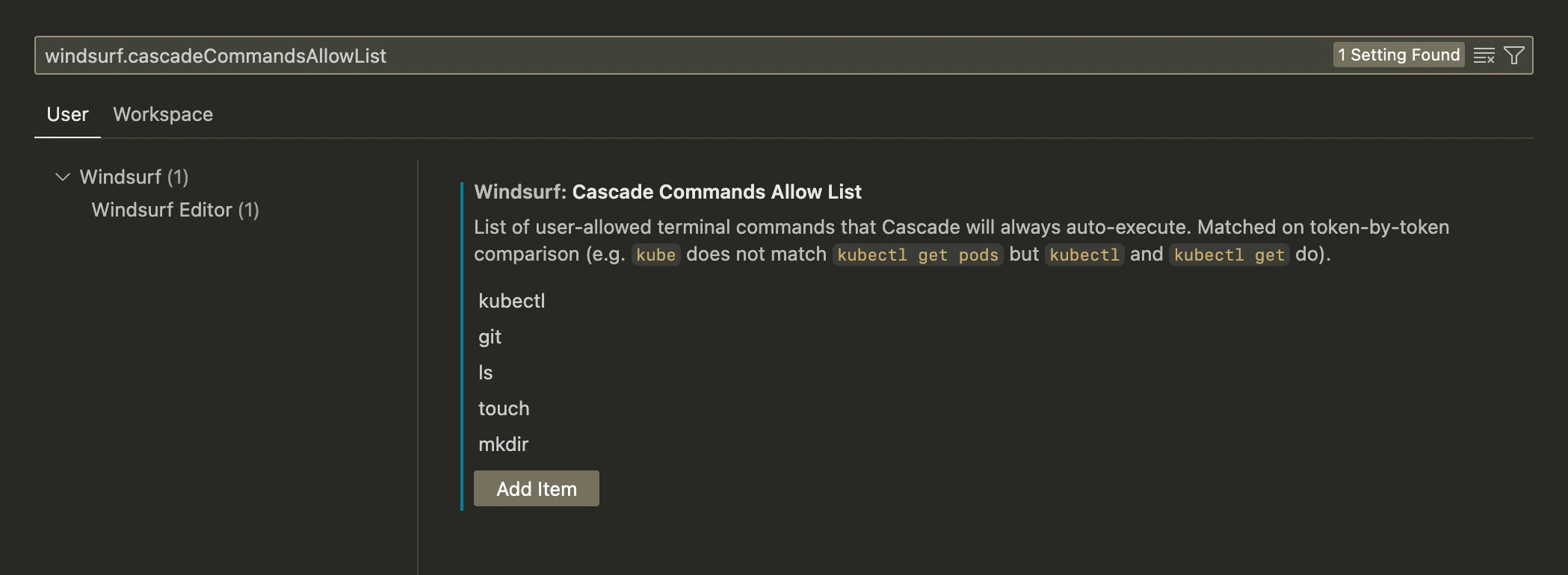
Eine Allowlist definiert eine Menge von Terminalbefehlen, die immer automatisch ausgeführt werden. Wenn Sie zum Beispiel `git` hinzufügen, akzeptiert Cascade immer `git add -A`.
Die Einstellung finden Sie über Command Palette → Open Settings (UI) → Suche nach `windsurf.cascadeCommandsAllowList`.
### Sperrliste
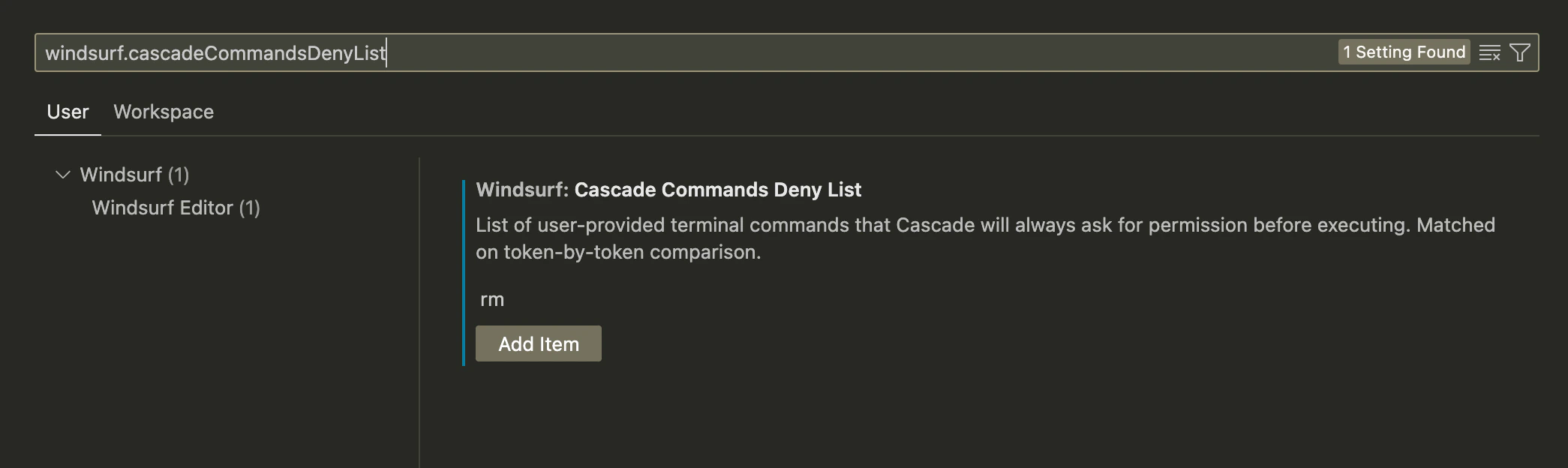
Eine Sperrliste definiert eine Gruppe von Terminalbefehlen, die niemals automatisch ausgeführt werden. Wenn Sie zum Beispiel `rm` hinzufügen, fordert Cascade immer eine Bestätigung an, bevor `rm index.py` ausgeführt wird.
Die Einstellung finden Sie über Command Palette → Open Settings (UI) → Suche nach `windsurf.cascadeCommandsDenyList`.
# Dediziertes Terminal
Seit Wave 13 verfügt Devin Desktop über ein dediziertes Terminal, das Cascade zum Ausführen von Befehlen auf macOS verwenden kann.
Dieses dedizierte Terminal ist von Ihrem Standard-Terminal getrennt und verwendet als Shell *immer* `zsh`.
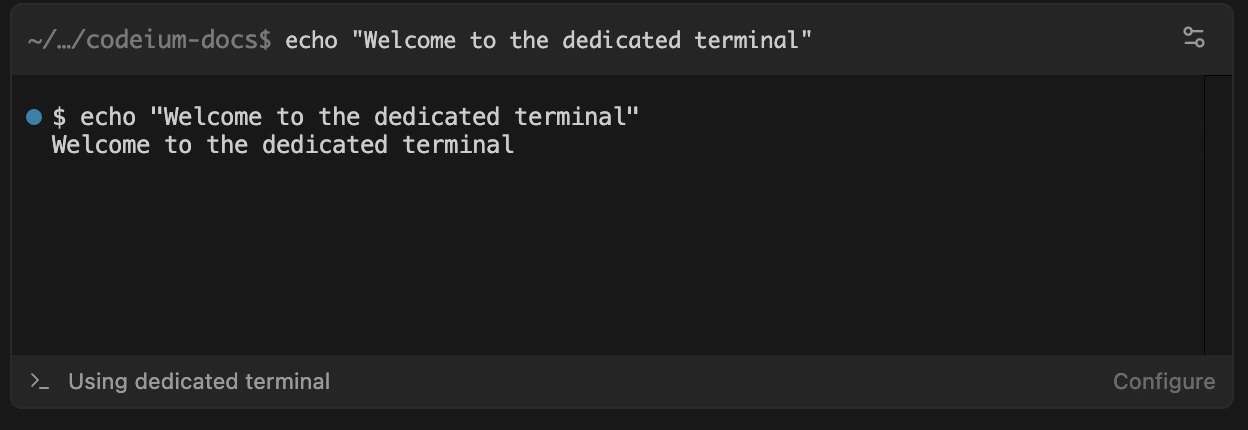 Das dedizierte Terminal verwendet *Ihre* zsh-Konfiguration, sodass Aliasse und Umgebungsvariablen aus `.zshrc` und anderen zsh-spezifischen Dateien verfügbar sind.
Wenn Sie anstelle von `zsh` eine andere Shell verwenden und möchten, dass Devin Desktop freigegebene Umgebungsvariablen nutzt, empfehlen wir, eine gemeinsame Konfigurationsdatei zu erstellen, die von beiden Shells eingebunden werden kann.
Das dedizierte Terminal verwendet *Ihre* zsh-Konfiguration, sodass Aliasse und Umgebungsvariablen aus `.zshrc` und anderen zsh-spezifischen Dateien verfügbar sind.
Wenn Sie anstelle von `zsh` eine andere Shell verwenden und möchten, dass Devin Desktop freigegebene Umgebungsvariablen nutzt, empfehlen wir, eine gemeinsame Konfigurationsdatei zu erstellen, die von beiden Shells eingebunden werden kann.
### Fehlerbehebung
Wenn Sie Probleme mit dem dedizierten Terminal haben, können Sie wieder zum Legacy-Terminal wechseln, indem Sie in den Devin Desktop Settings die Option Legacy Terminal Profile aktivieren.