> ## Documentation Index
> Fetch the complete documentation index at: https://docs.devin.ai/llms.txt
> Use this file to discover all available pages before exploring further.
# Devin Desktop Tab
> Devin Desktop Tab bietet KI-gestützte Codevorschläge mit Tab to Jump, Tab to Import und Inline-Vorschlägen, basierend auf unserem eigenen Modell.
**Devin Desktop Tab** hat sich von einem einfachen Autocomplete-Tool zu einer kontextsensitiven Engine für Diff-Vorschläge und Navigation beim Programmieren weiterentwickelt.
Es basiert auf unserem eigens entwickelten Modell, das von Grund auf trainiert wurde, um Geschwindigkeit und einen flüssigen Arbeitsablauf zu optimieren.
Die Vorschläge basieren auf dem Kontext Ihres Codes, Ihres Terminals, des Cascade-Chatverlaufs, Ihrer vorherigen Aktionen im Editor und sogar Ihrer Zwischenablage (muss in den erweiterten Settings aktiviert werden).
Tab kann komplexe Änderungen *sowohl vor als auch nach* Ihrer aktuellen Cursorposition vornehmen. Sie können `esc` drücken, um einen Vorschlag zu verwerfen.
Vorschläge verschwinden auch, wenn Sie weitertippen oder weiter navigieren, ohne sie anzunehmen.
## Tastenkombinationen
* **Vorschlag annehmen**: `tab`
* **Vorschlag verwerfen**: `esc`
* **Vorschlag wortweise annehmen**: `⌘+→` (VS Code), `⌥+⇧+\` (JetBrains)
## Tab to Jump
Devin Desktop kann auch die nächste Position Ihres Cursors vorhersehen und Ihnen in einer bestimmten Zeile im Editor den Hinweis `Tab to Jump` anzeigen, sodass Sie ganz einfach durch Ihre Datei navigieren können.
Wenn Sie dies einfach durch Drücken von `tab` bestätigen, springen Sie zu dieser nächsten Position.
## Tab to Import
Nachdem Sie eine neue Abhängigkeit definiert haben, die Sie in einer Datei verwenden möchten, drücken Sie einfach `tab`, sobald der Hinweis erscheint, um sie am Anfang der Datei zu importieren. Ihr Cursor bleibt dabei an derselben Stelle.
## Settings
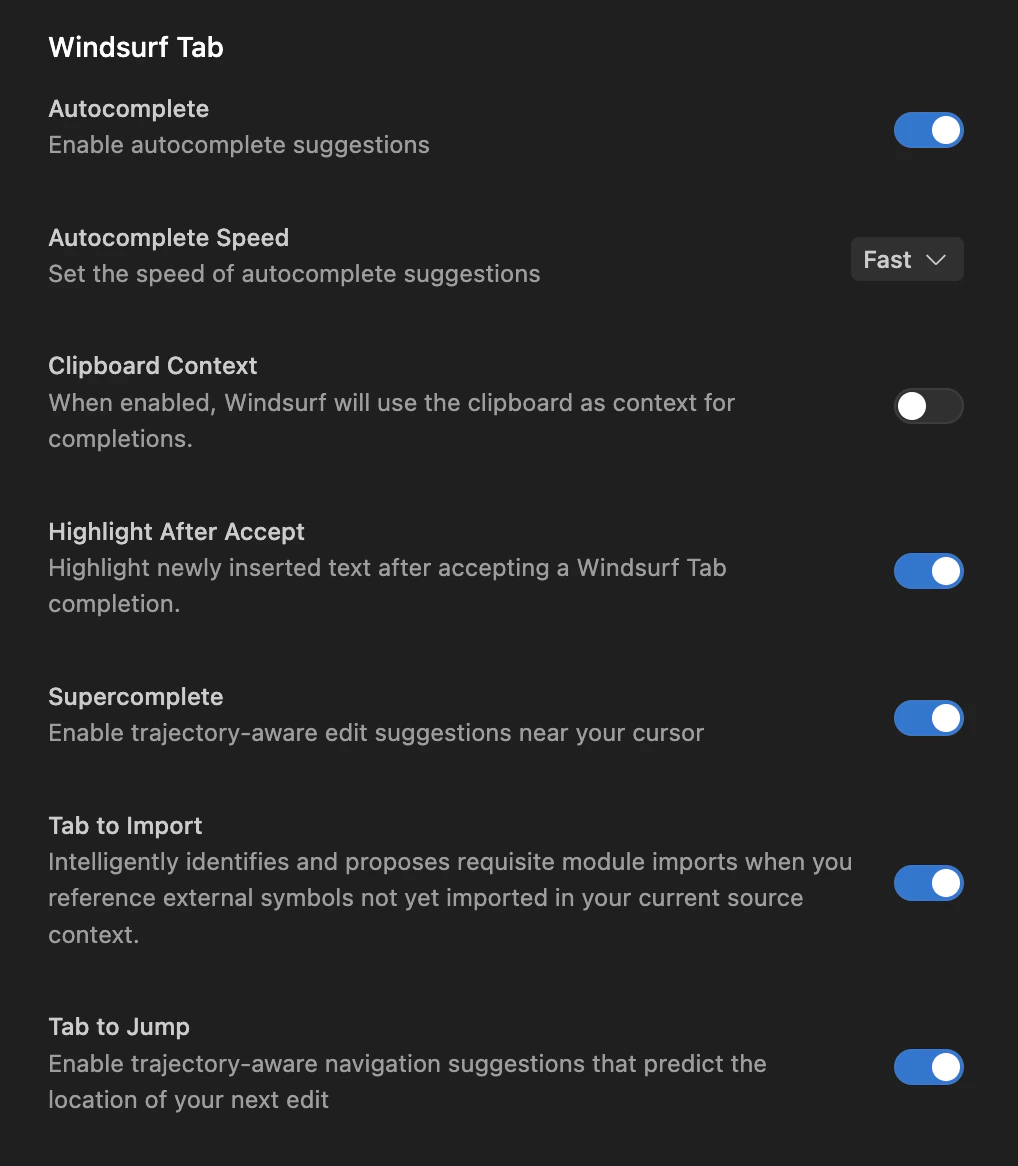
Devin Desktop Tab wird in zwei Modi angeboten: Autocomplete und Supercomplete.
Supercomplete ist unser leistungsstärkster und empfohlener Modus. Er erscheint in kleinen Fenstern rund um Ihren Cursor und schlägt sowohl Löschungen als auch Ergänzungen vor.
Autocomplete ist ein eher klassischer Autocomplete-Modus, der an Ihrem Cursor erscheint.
Sie können außerdem die Verwendung Ihrer Zwischenablage als Kontext aktivieren. Das bedeutet: Wenn Sie etwas in Ihre Zwischenablage kopieren, kann Devin Desktop es als Kontext verwenden.
Die Funktionen Tab to Import und Tab to Jump können in den Settings ebenfalls jeweils separat konfiguriert werden.
## Kontextbewusstsein
Devin Desktop Tab ist in hohem Maße kontextbewusst und passt sich Ihrem aktuellen Programmierkontext adaptiv an, einschließlich Ihrer letzten Terminal-Aktivitäten, Ihrer letzten Codeänderungen und des Inhalts der Zwischenablage.