> ## Documentation Index
> Fetch the complete documentation index at: https://docs.devin.ai/llms.txt
> Use this file to discover all available pages before exploring further.
# Willkommen bei Devin Desktop
> Laden Sie die Devin Desktop IDE für Mac, Windows oder Linux herunter und installieren Sie sie. Importieren Sie VS Code- oder Cursor-Settings, konfigurieren Sie Themes und legen Sie mit KI-gestützter Unterstützung los.
Devin Desktop ist eine KI-IDE der nächsten Generation, die entwickelt wurde, damit Sie im Flow bleiben. Auf dieser Seite finden Sie Anleitungen zur Installation von Devin Desktop auf Ihrem Computer, zum Durchlaufen des Onboardings und zu den ersten Schritten mit Ihrem ersten KI-gestützten Projekt.
Unser Agent-Framework der nächsten Generation, das auch von Devin CLI genutzt wird. Läuft auf Ihrem Rechner als primärer lokaler Agent.
Credits und Verbrauch.
Ein verbessertes Terminal-Erlebnis.
MCP-Server erweitern die Fähigkeiten des Agenten.
Memory und Rules helfen, das Verhalten anzupassen.
Versteht Ihre Codebasis sofort.
Erweiterte Konfigurationsoptionen.
Automatisieren Sie wiederkehrende Abläufe.
Stellen Sie Anwendungen mit einem Klick bereit.
Im [Changelog](https://windsurf.com/changelog) finden Sie alle Neuerungen in Devin Desktop!
Treten Sie unserem [Discord](https://discord.gg/GjCYNGChrw) bei, um Support zu erhalten, Feature-Anfragen zu stellen und Fehler zu melden!
## Setup
Mindestbetriebssystemversion: OS X Yosemite
Mindestbetriebssystemversion: Windows 10
Mindestanforderungen: glibc >= 2.28, glibcxx >= 3.4.25 (z. B. Ubuntu 20, Debian 10, Fedora 36, RHEL 8)
## Onboarding
### 1. Wählen Sie Ihr bevorzugtes Design aus
Lassen Sie die Option „Terminalbefehl `devin-desktop` installieren“ aktiviert, damit Sie Devin Desktop über Ihr Terminal starten können:
```bash theme={null}
devin-desktop ~/Developer/my-project
```
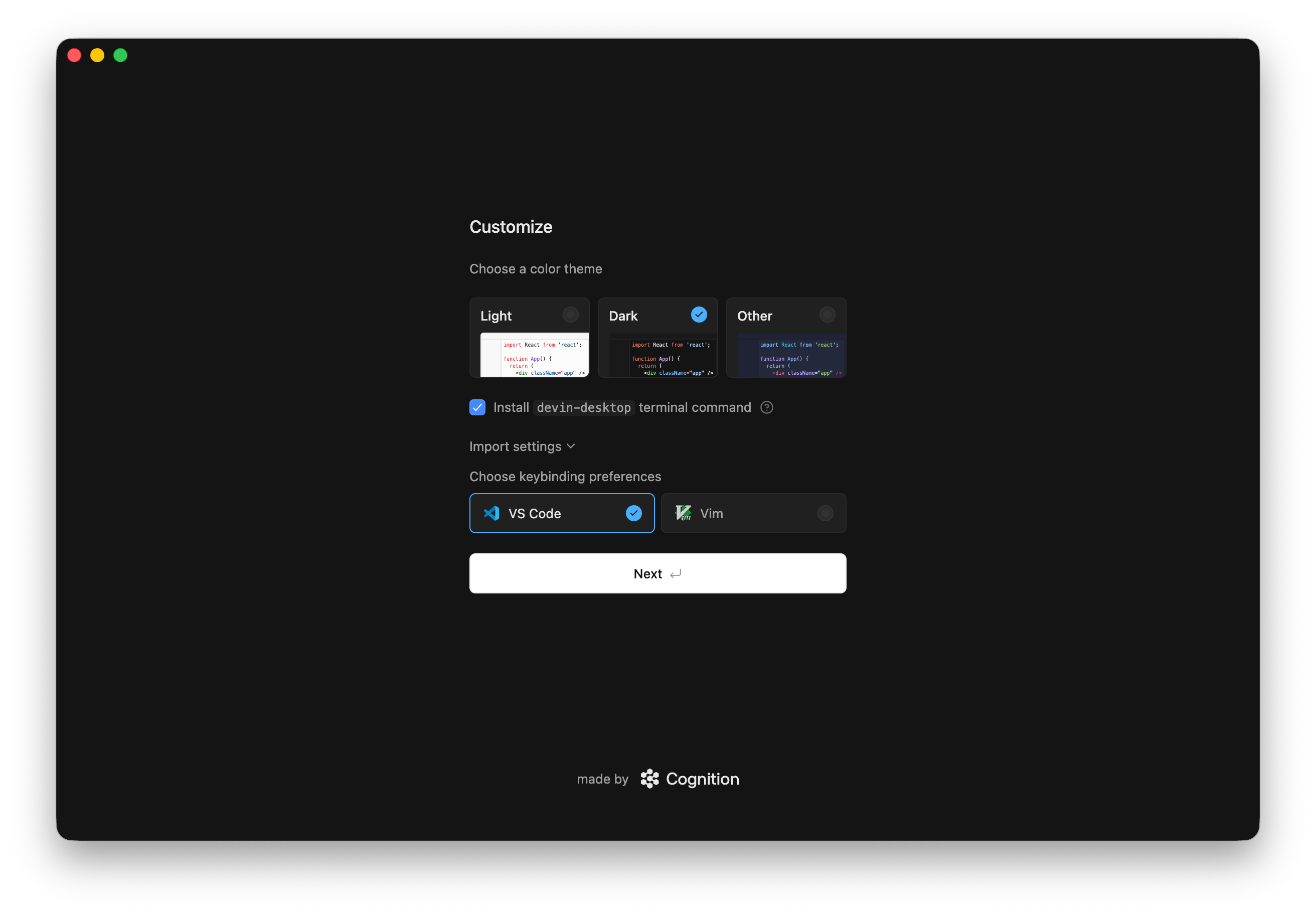
Sie können auch Ihre bevorzugten Tastenkombinationen auswählen, indem Sie „Import Settings“ aufklappen:
### 2. Anmelden / Registrieren
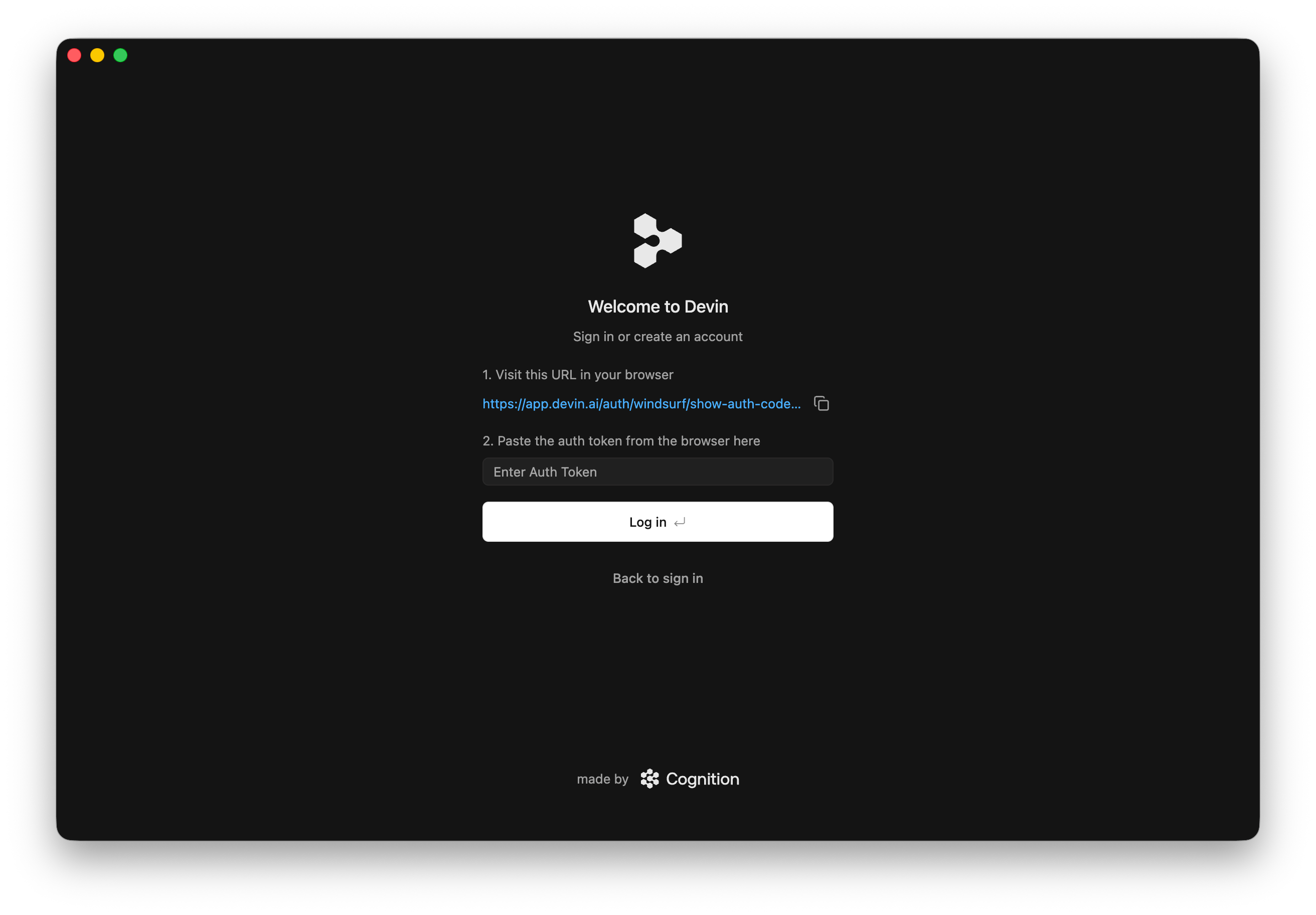
Um Devin Desktop zu nutzen, müssen Sie sich mit Ihrem Devin-Konto anmelden. Falls Sie noch keines haben, können Sie sich kostenlos registrieren!
Falls Sie Probleme beim Anmelden haben, können Sie sich auch manuell anmelden, indem Sie in Devin Desktop einen Devin API key angeben:
### 3. Mit Devin loslegen!
Entdecke unsere empfohlenen Plugins, um das Beste aus Devin Desktop herauszuholen!
## Dinge zum Ausprobieren
Nachdem Sie Devin Desktop erfolgreich geöffnet haben, probieren wir nun einige der Funktionen aus! Auf der Startseite sind sie alle bequem zugänglich. :)
Auf der rechten Seite der IDE sehen Sie das Agenten-Panel. Das ist Ihr KI-gestützter Code-Assistent! Damit können Sie chatten, Code schreiben und Code ausführen. Erfahren Sie mehr über [Devin Local](/de/desktop/devin-local).
Mit dem Agenten können Sie komplett neue Projekte erstellen! Klicken Sie auf die Schaltfläche „New Project“, um loszulegen.
Sie können einen Ordner öffnen oder sich über SSH oder einen lokalen Dev-Container mit einem Remote-Server verbinden. Erfahren Sie [hier](/de/desktop/advanced) mehr.
Klicken Sie unten rechts auf die Schaltfläche „Devin - Settings“, um das Settings-Panel zu öffnen. Um auf Advanced Settings zuzugreifen, klicken Sie auf die Schaltfläche in diesem Panel oder wählen Sie oben rechts im Profil-Dropdown „Devin Settings“ aus.
Sie können die Befehlspalette mit dem Shortcut `⌘+⇧+P` (auf dem Mac) oder `Ctrl+Shift+P` (unter Windows/Linux) öffnen. Entdecken Sie die verfügbaren Befehle!
## Haben Sie vergessen, VS Code-Konfigurationen zu importieren?
Sie können Ihre VS Code-/Cursor-Konfiguration auch nach dem Onboarding ganz einfach in Devin Desktop importieren.
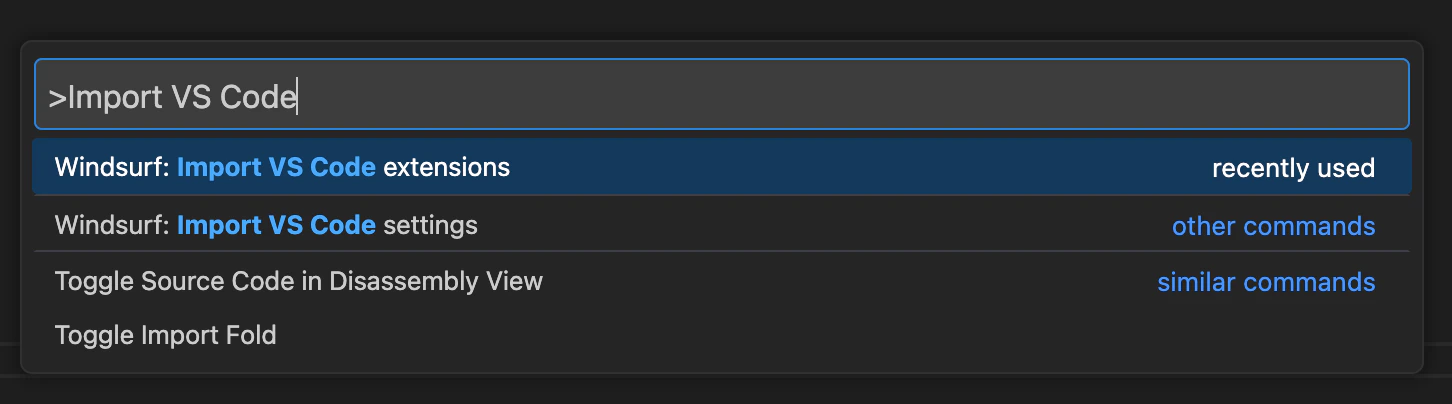
Öffnen Sie die Befehlspalette (Mac: `⌘+⇧+P`, Windows/Linux: `Ctrl+Shift+P`) und geben Sie Folgendes ein:
## Inkompatible Erweiterungen
Es gibt einige Erweiterungen, die mit Devin Desktop nicht kompatibel sind. Dazu gehören andere KI-Erweiterungen zur Codevervollständigung sowie proprietäre Erweiterungen. In Devin Desktop können Sie keine Erweiterungen über einen Marketplace installieren.
## Benutzerdefinierte App-Symbole (Beta)
Als zahlender Nutzer von Devin Desktop kannst du aus verschiedenen Symbolen für Devin Desktop wählen, die im Dock angezeigt werden. Derzeit ist diese Funktion nur für Mac OS verfügbar, Unterstützung für weitere Betriebssysteme folgt in Kürze.
Um dein App-Symbol zu ändern, klicke einfach oben rechts im Editor auf das Profil-/Einstellungssymbol und wähle „App-Symbol anpassen“ aus.
## Devin Desktop Next
Devin Desktop Next ist eine Vorabversion von Devin Desktop, für die Nutzer sich anmelden können, um möglichst früh Zugriff auf die neuesten Funktionen und Möglichkeiten zu erhalten – auch wenn diese noch nicht vollständig ausgereift sind. Neue Funktionen werden in der Regel zuerst in Devin Desktop Next eingeführt und kurz darauf in die stabile Version übernommen.
Sie können sich ganz einfach für Devin Desktop Next anmelden, indem Sie [es hier herunterladen](https://windsurf.com/editor/download-next).
## Devin Desktop deinstallieren
Um Devin Desktop von Ihrem System zu deinstallieren, gehen Sie wie folgt vor:
Stellen Sie sicher, dass Devin Desktop aktuell nicht ausgeführt wird, bevor Sie mit der Deinstallation fortfahren.
Ziehen Sie die Devin Desktop-Anwendung aus dem Ordner „Programme“ in den Papierkorb.
Die Anwendung befindet sich normalerweise in einem dieser Ordner:
* `C:\Program Files\Windsurf`
* `C:\Users\[YourUsername]\AppData\Local\Programs\Windsurf`
Löschen Sie den Devin Desktop-Ordner am entsprechenden Speicherort.
Entfernen Sie den Devin Desktop-Ordner aus dem Speicherort, an dem Sie ihn installiert haben.
Löschen Sie den Konfigurationsordner von Devin Desktop:
```bash theme={null}
rm -rf ~/.codeium/windsurf
```
Löschen Sie den Konfigurationsordner von Devin Desktop:
```
C:\Users\[YourUsername]\.codeium\windsurf
```
Wenn Sie Devin Desktop zum PATH hinzugefügt haben, entfernen Sie es aus der PATH-Umgebungsvariable Ihres Systems.
Wenn Sie Devin Desktop über den Paketmanager oder die Systemsteuerung Ihres Systems installiert haben, können Sie es auch darüber deinstallieren.
Leeren Sie Ihren Papierkorb oder Papierkorb, um die Deinstallation abzuschließen.
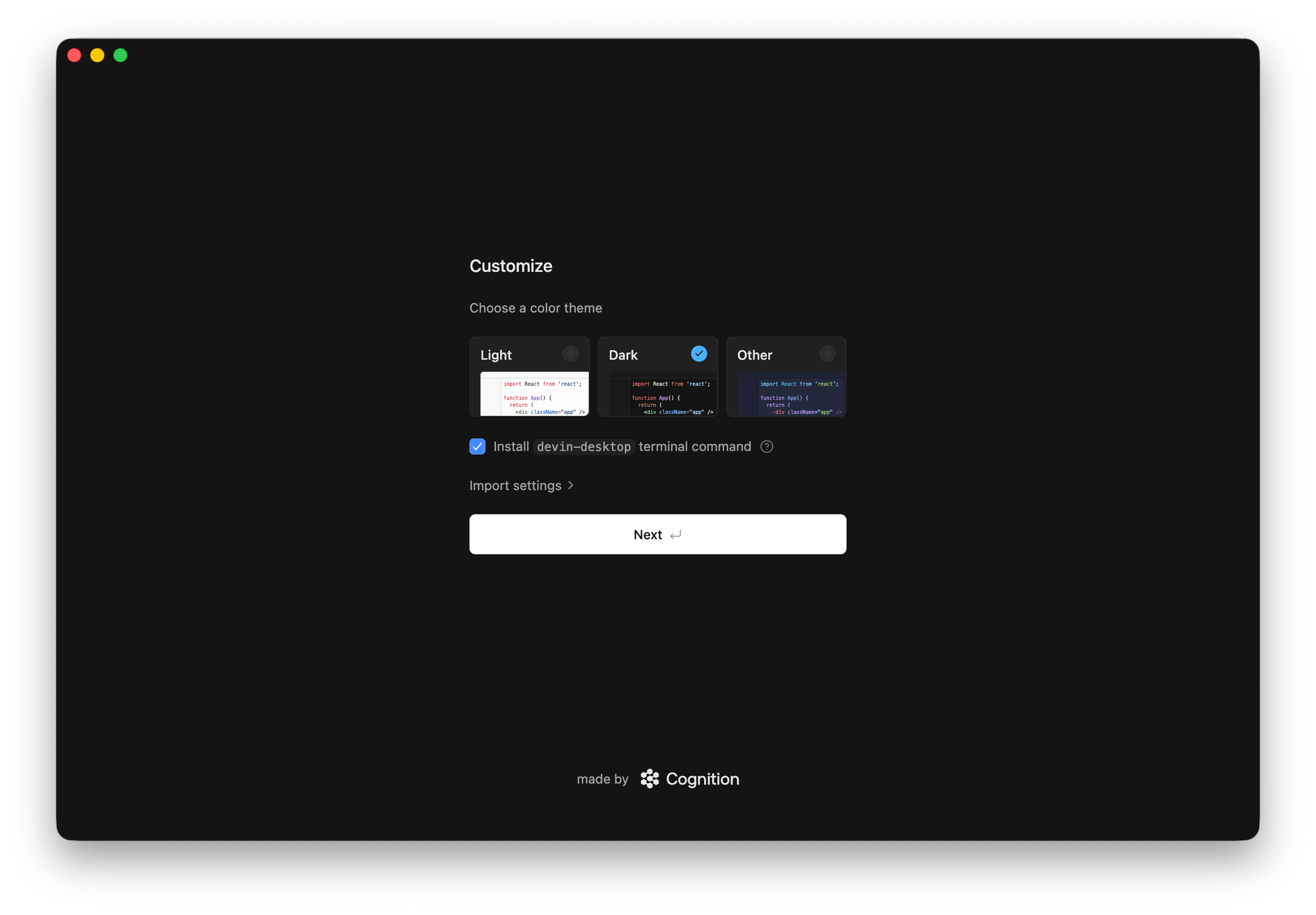 Lassen Sie die Option „Terminalbefehl `devin-desktop` installieren“ aktiviert, damit Sie Devin Desktop über Ihr Terminal starten können:
```bash theme={null}
devin-desktop ~/Developer/my-project
```
Sie können auch Ihre bevorzugten Tastenkombinationen auswählen, indem Sie „Import Settings“ aufklappen:
Lassen Sie die Option „Terminalbefehl `devin-desktop` installieren“ aktiviert, damit Sie Devin Desktop über Ihr Terminal starten können:
```bash theme={null}
devin-desktop ~/Developer/my-project
```
Sie können auch Ihre bevorzugten Tastenkombinationen auswählen, indem Sie „Import Settings“ aufklappen:
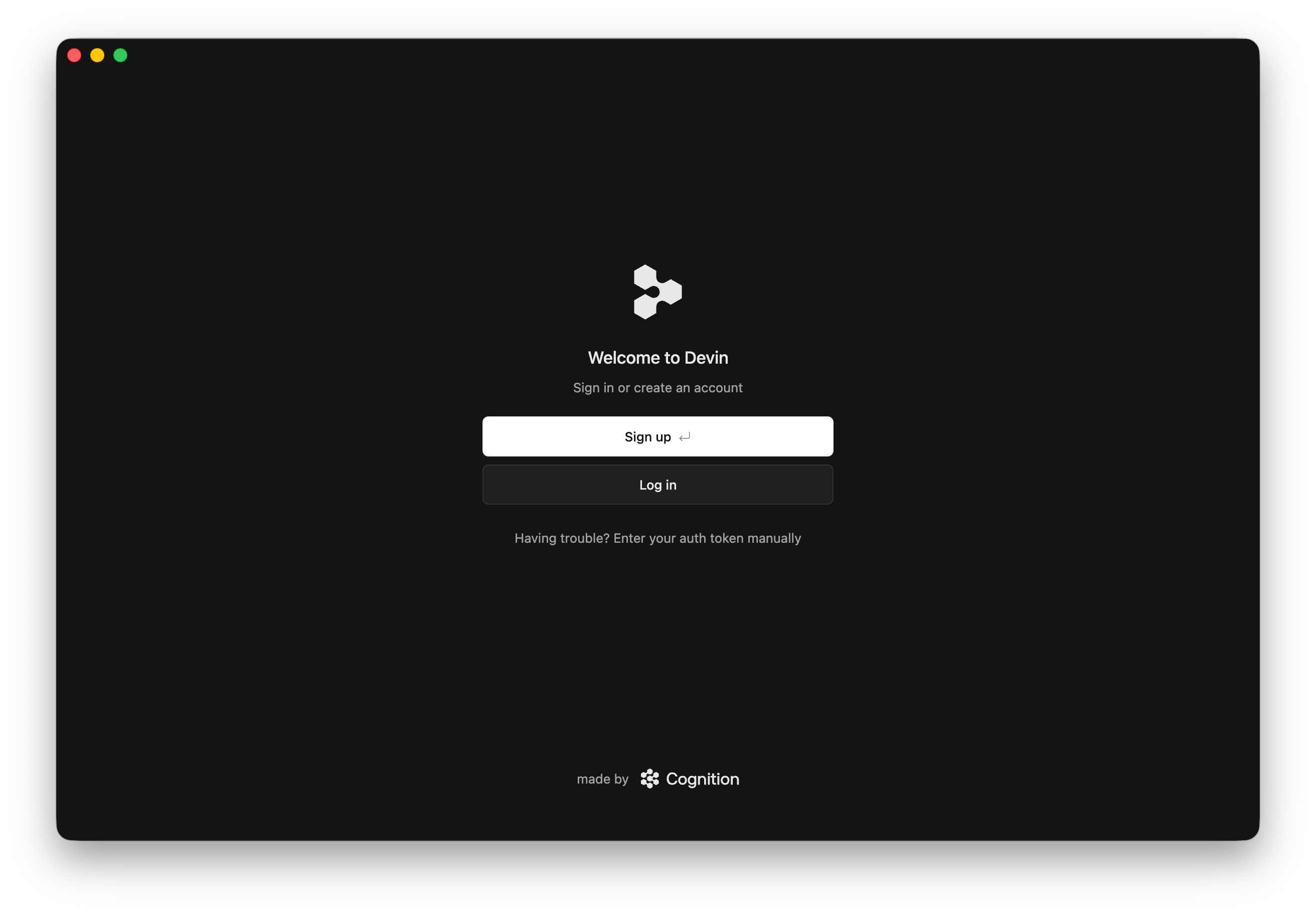 Falls Sie Probleme beim Anmelden haben, können Sie sich auch manuell anmelden, indem Sie in Devin Desktop einen Devin API key angeben:
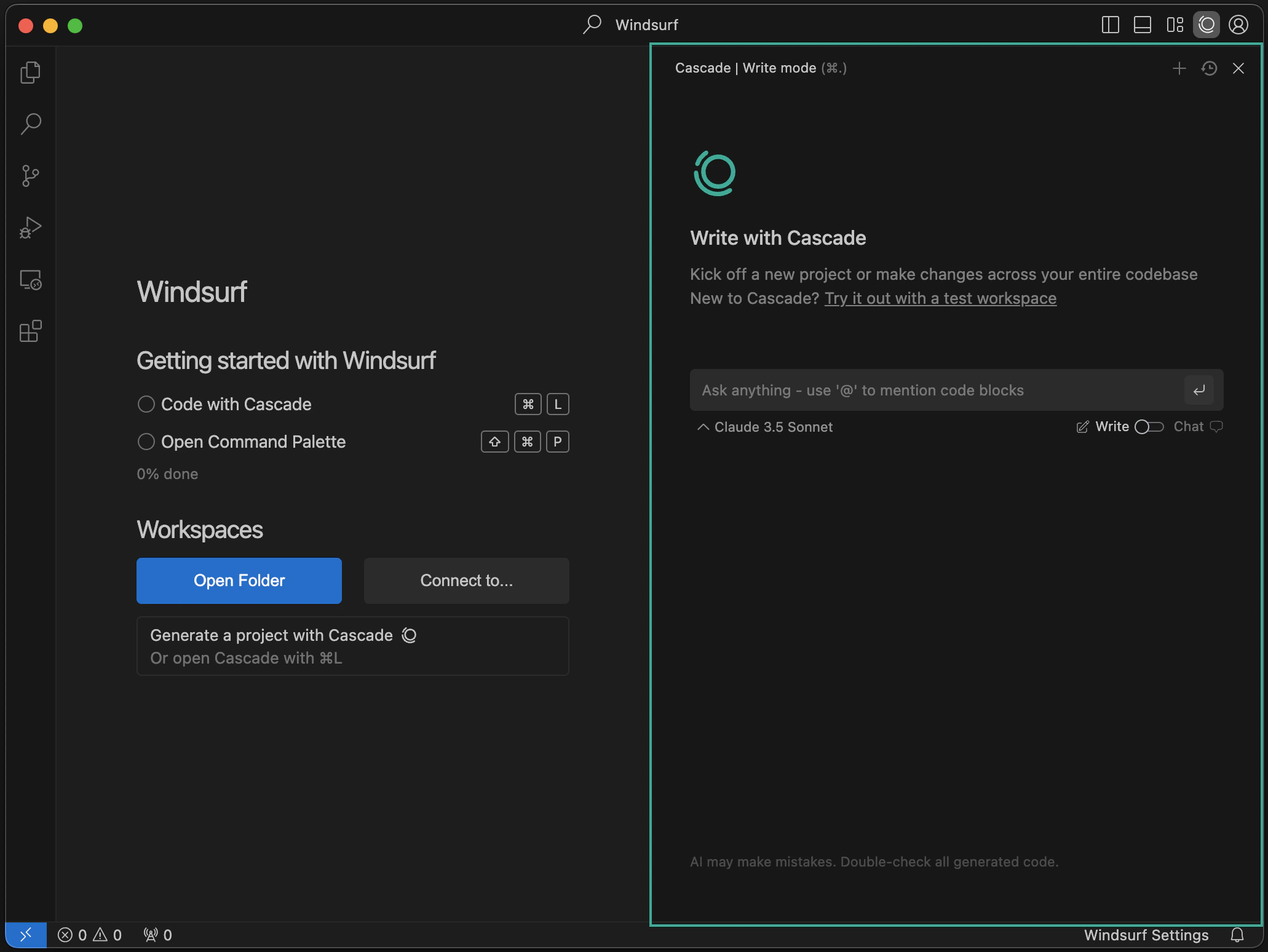 Auf der rechten Seite der IDE sehen Sie das Agenten-Panel. Das ist Ihr KI-gestützter Code-Assistent! Damit können Sie chatten, Code schreiben und Code ausführen. Erfahren Sie mehr über [Devin Local](/de/desktop/devin-local).
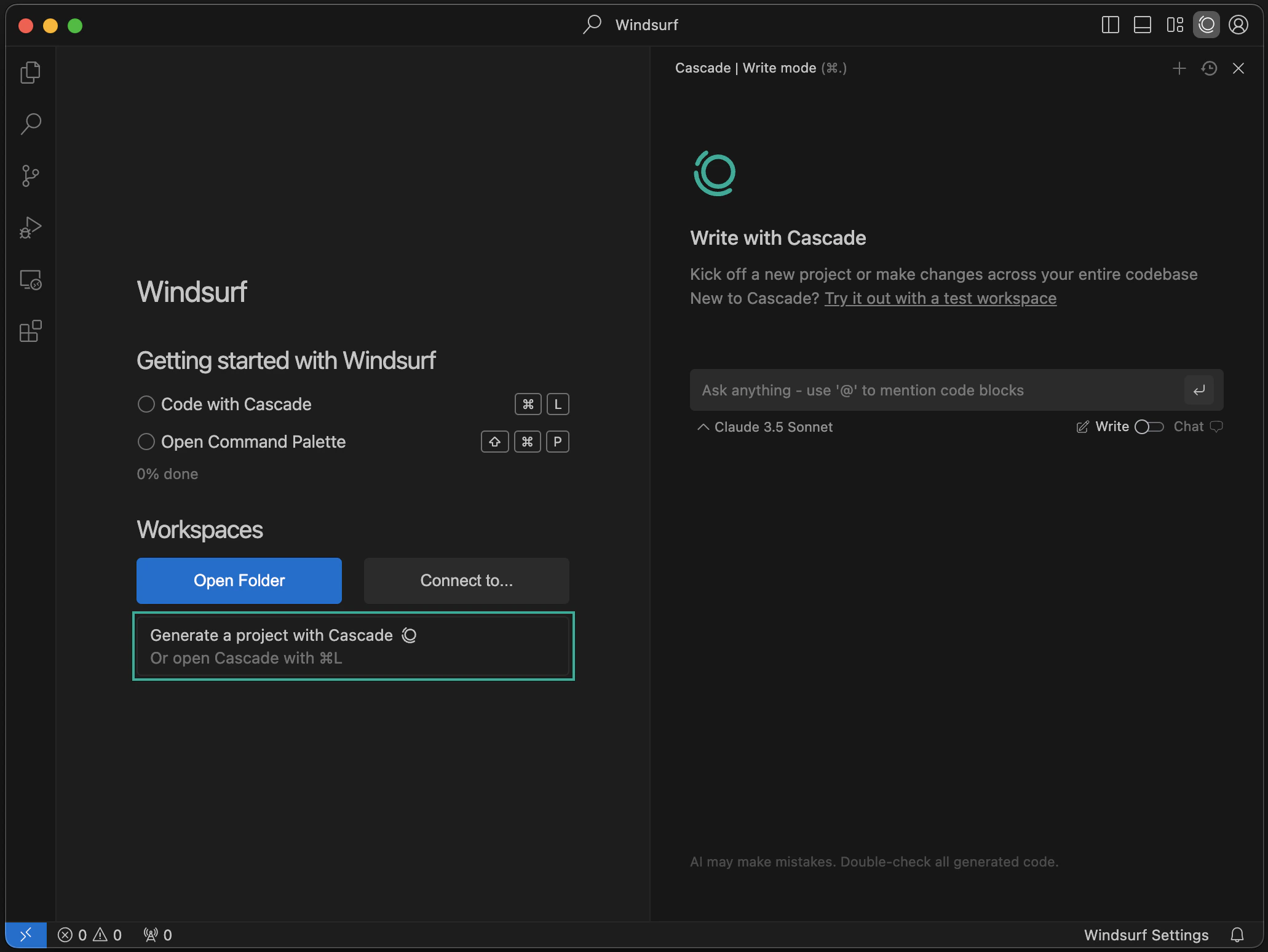 Mit dem Agenten können Sie komplett neue Projekte erstellen! Klicken Sie auf die Schaltfläche „New Project“, um loszulegen.
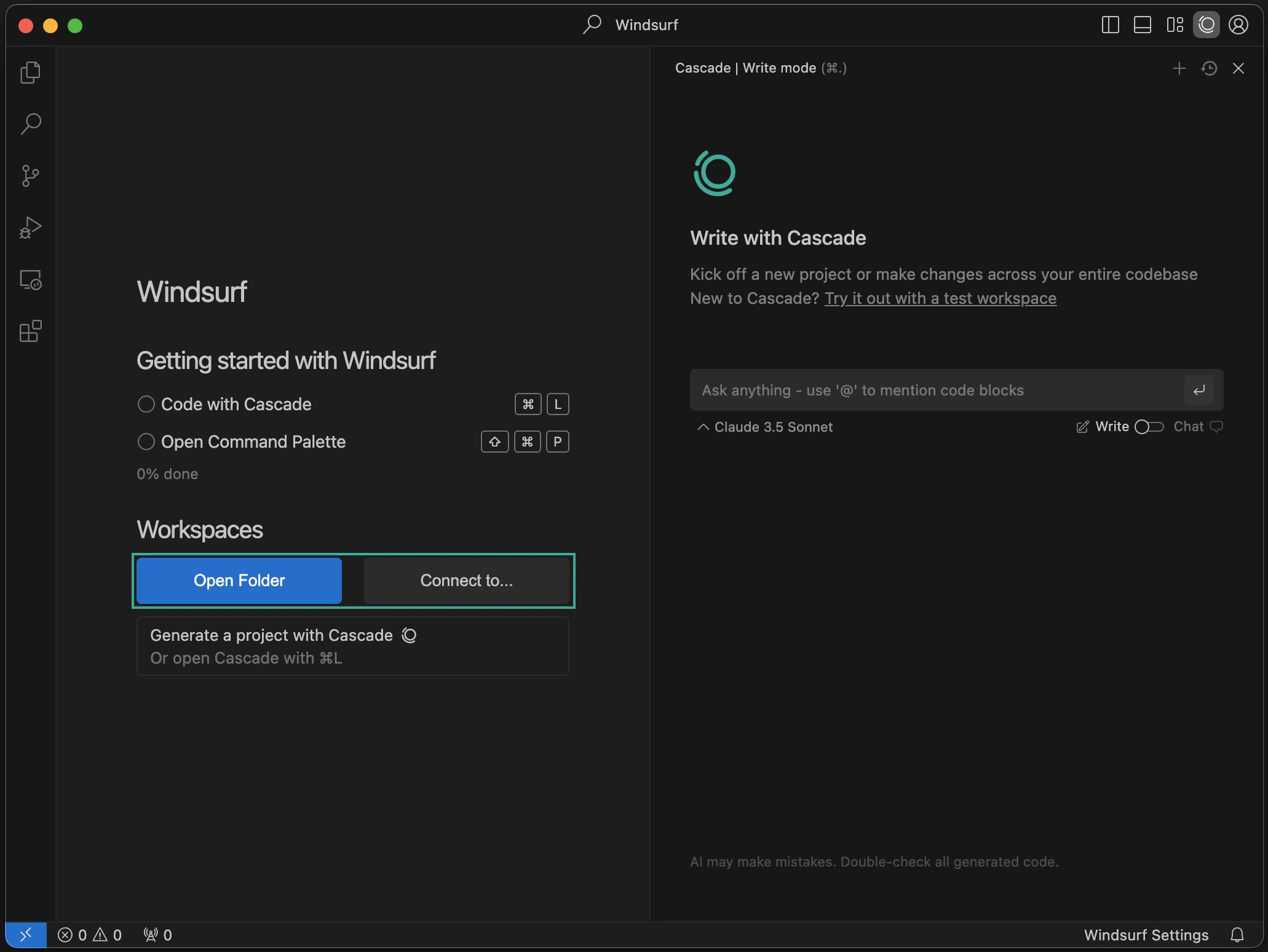 Sie können einen Ordner öffnen oder sich über SSH oder einen lokalen Dev-Container mit einem Remote-Server verbinden. Erfahren Sie [hier](/de/desktop/advanced) mehr.
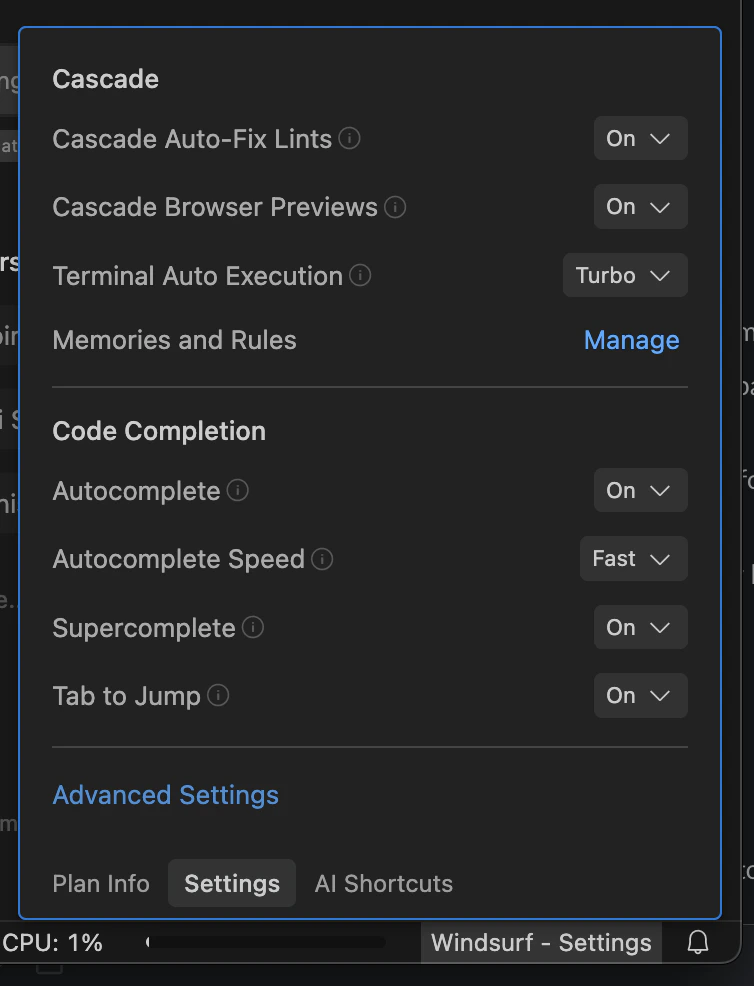 Klicken Sie unten rechts auf die Schaltfläche „Devin - Settings“, um das Settings-Panel zu öffnen. Um auf Advanced Settings zuzugreifen, klicken Sie auf die Schaltfläche in diesem Panel oder wählen Sie oben rechts im Profil-Dropdown „Devin Settings“ aus.
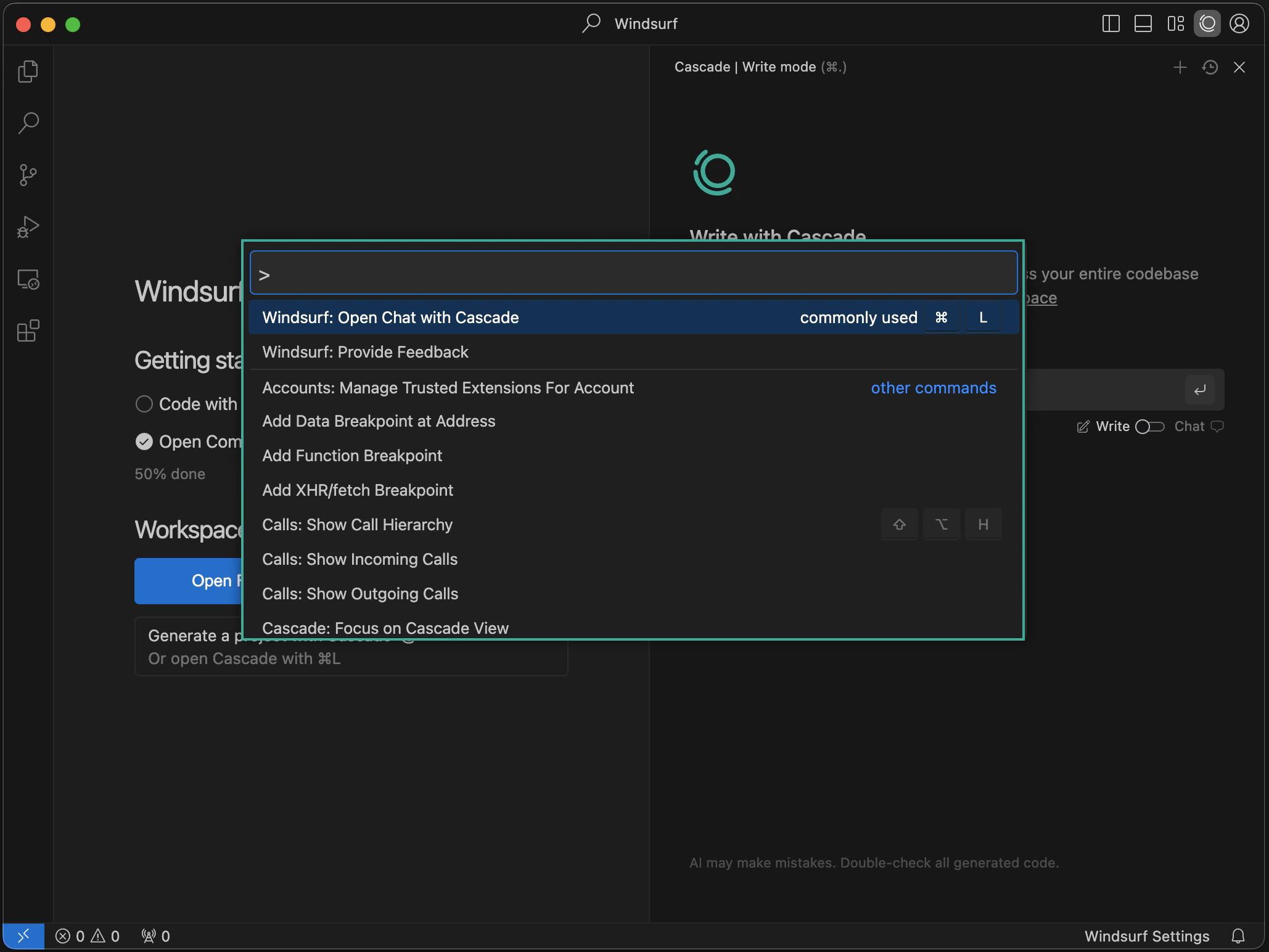 Sie können die Befehlspalette mit dem Shortcut `⌘+⇧+P` (auf dem Mac) oder `Ctrl+Shift+P` (unter Windows/Linux) öffnen. Entdecken Sie die verfügbaren Befehle!