> ## Documentation Index
> Fetch the complete documentation index at: https://docs.devin.ai/llms.txt
> Use this file to discover all available pages before exploring further.
# Devin Desktop Ignore
> Konfigurieren Sie, welche Dateien und Verzeichnisse Devin Desktop beim Indexieren mithilfe von `.devinignore`- oder `.codeiumignore`-Dateien mit `gitignore`-ähnlicher Syntax ignorieren soll.
## WindsurfIgnore
Standardmäßig ignoriert Devin Desktop Indexing:
* In `gitignore` angegebene Pfade
* Dateien in `node_modules`
* Versteckte Pfade (die mit "." beginnen)
Wenn eine Datei ignoriert wird, wird sie nicht indexiert.
Dateien, die in `.gitignore` aufgeführt sind, können vom Agenten nicht bearbeitet werden.
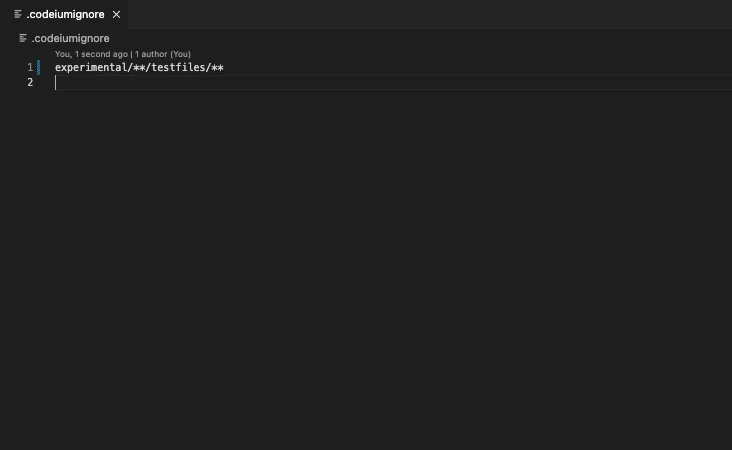
Wenn du zusätzlich festlegen möchtest, welche Dateien von Devin Desktop Indexing ignoriert werden, kannst du im Stammverzeichnis deines Repo eine `.devinignore`-Datei mit derselben Syntax wie `.gitignore` hinzufügen. Der veraltete Dateiname `.codeiumignore` wird ebenfalls unterstützt, und beide können zusammen verwendet werden. Der Agent berücksichtigt beim Zugriff auf Dateien zusätzlich `.windsurfignore`-Dateien.
### Globale .codeiumignore
Für Enterprise-Kunden, die mehrere Repositories verwalten, können Sie Ignore-Regeln für alle Repositories erzwingen, indem Sie eine globale `.codeiumignore`-Datei im Ordner `~/.codeium/` ablegen. Diese globale Konfiguration gilt für alle Devin Desktop-Workspaces auf Ihrem System.
Die globale `.codeiumignore`-Datei verwendet dieselbe Syntax wie `.gitignore` und gilt zusätzlich zu allen Repository-spezifischen Ignore-Dateien.
## Systemanforderungen
Bei der ersten Aktivierung nutzt Devin Desktop einen Teil der CPU-Leistung, während der Workspace indexiert wird. Je nach Größe Ihres Workspace sollte dies 5–10 Minuten dauern und muss nur einmal pro Workspace erfolgen. Die CPU-Auslastung kehrt danach automatisch auf den normalen Wert zurück. Devin Desktop Indexing benötigt außerdem RAM (\~300 MB für einen Workspace mit 5000 Dateien).