> ## Documentation Index
> Fetch the complete documentation index at: https://docs.devin.ai/llms.txt
> Use this file to discover all available pages before exploring further.
# Code-Lenses
> Nutzen Sie die Code-Lenses in Devin Desktop, um Funktionen und Klassen direkt im Editor schnell zu erklären, zu refaktorieren und mit Docstrings zu versehen.
## Erklären, Refaktorieren und Docstring hinzufügen
Am oberen Rand des Texteditors zeigt Devin Desktop *Code-Lenses* für Funktionen und Klassen an.
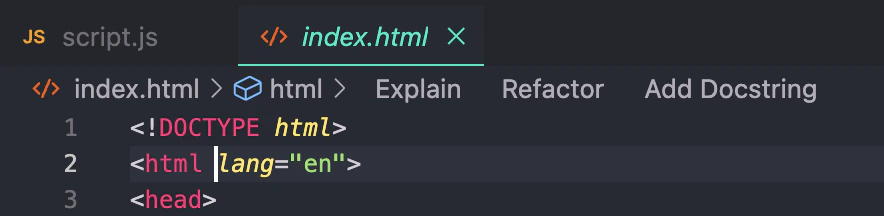 Die `Explain`-Code-Lens ruft Cascade auf, das einfach erklärt, was die Funktion oder Klasse macht und wie sie funktioniert.
Vor allem die `Refactor`- und `Docstring`-Code-Lenses rufen Command auf.
* Wenn Sie auf `Refactor` klicken, zeigt Devin Desktop Ihnen ein Dropdown-Menü mit auswählbaren, vorformulierten
Anweisungen an, aus denen Sie wählen können. Sie können auch eigene schreiben. Dies entspricht dem Markieren der Funktion und dem Aufrufen von Command.
* Wenn Sie auf `Docstring` klicken, generiert Devin Desktop oberhalb der Funktionsdeklaration einen Docstring für Sie.
(In Python wird der Docstring korrekt *unterhalb* der Funktionsdeklaration generiert.)
Die `Explain`-Code-Lens ruft Cascade auf, das einfach erklärt, was die Funktion oder Klasse macht und wie sie funktioniert.
Vor allem die `Refactor`- und `Docstring`-Code-Lenses rufen Command auf.
* Wenn Sie auf `Refactor` klicken, zeigt Devin Desktop Ihnen ein Dropdown-Menü mit auswählbaren, vorformulierten
Anweisungen an, aus denen Sie wählen können. Sie können auch eigene schreiben. Dies entspricht dem Markieren der Funktion und dem Aufrufen von Command.
* Wenn Sie auf `Docstring` klicken, generiert Devin Desktop oberhalb der Funktionsdeklaration einen Docstring für Sie.
(In Python wird der Docstring korrekt *unterhalb* der Funktionsdeklaration generiert.)