> ## Documentation Index
> Fetch the complete documentation index at: https://docs.devin.ai/llms.txt
> Use this file to discover all available pages before exploring further.
# Chat-Überblick
> Chatten Sie mit Ihrer Codebasis in VS Code und JetBrains über Devin Desktop Chat. Verwenden Sie @-Erwähnungen, persistenten Kontext, angeheftete Dateien und Inline-Zitate.
Chat und die zugehörigen Funktionen werden nur in VS Code, JetBrains-IDEs, Eclipse, Xcode und Visual Studio unterstützt.
**Devin Desktop Chat** ermöglicht es Ihnen, direkt in Ihrem Editor mit Ihrer Codebasis zu chatten.
Chat basiert auf unserer Engine für [context awareness](/de/desktop/context-awareness/overview.mdx).
Sie kombiniert integrierte Kontextabfrage mit optionalen Hinweisen durch den Nutzer, um präzise und fundierte Antworten zu liefern.
In VS Code finden Sie Devin Desktop Chat standardmäßig in der linken Seitenleiste.
Wenn Sie es an eine andere Stelle verschieben möchten, können Sie das Devin Desktop-Symbol anklicken, ziehen und beliebig neu platzieren.
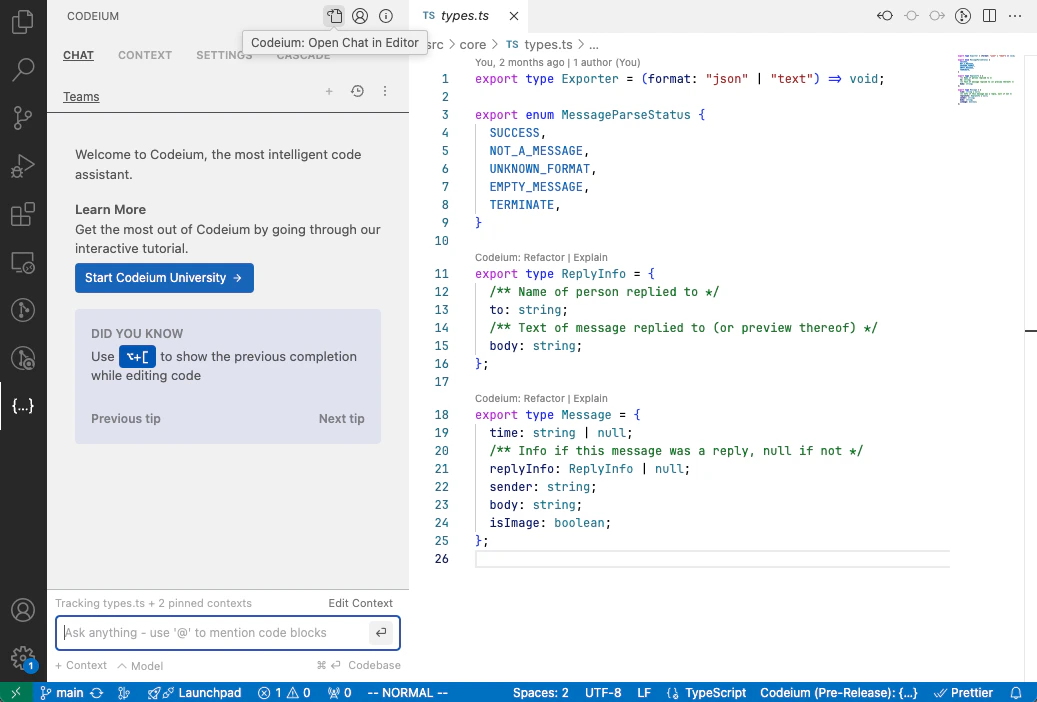 Unter Mac können Sie `⌘+⇧+A` und unter Windows/Linux `Ctrl+⇧+A` verwenden, um das Chat-Panel zu öffnen und den Fokus zwischen ihm und dem Editor zu wechseln.
Sie können das Chat-Fenster auch vollständig aus der IDE herauslösen, indem Sie oben im Chat-Panel auf das Seitensymbol klicken.
In JetBrains-IDEs finden Sie Devin Desktop Chat standardmäßig in der rechten Seitenleiste.
Wenn Sie es an eine andere Stelle verschieben möchten, können Sie das Devin Desktop-Symbol anklicken, ziehen und beliebig neu platzieren.
Unter Mac können Sie `⌘+⇧+A` und unter Windows/Linux `Ctrl+⇧+A` verwenden, um das Chat-Panel zu öffnen und den Fokus zwischen ihm und dem Editor zu wechseln.
Sie können das Chat-Fenster auch vollständig aus der IDE herauslösen, indem Sie oben im Chat-Panel auf das Seitensymbol klicken.
In JetBrains-IDEs finden Sie Devin Desktop Chat standardmäßig in der rechten Seitenleiste.
Wenn Sie es an eine andere Stelle verschieben möchten, können Sie das Devin Desktop-Symbol anklicken, ziehen und beliebig neu platzieren.
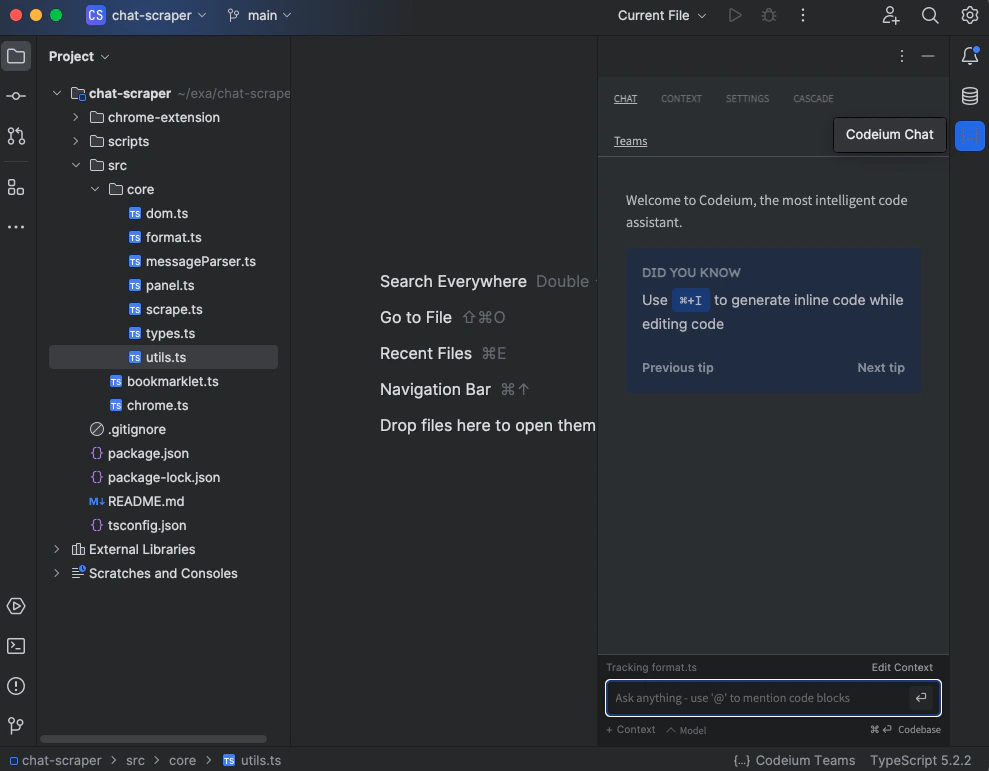 Unter Mac können Sie `⌘+⇧+L` und unter Windows/Linux `Ctrl+⇧+L` verwenden, um das Chat-Panel zu öffnen, während Sie im Editor tippen.
Sie können den Chat auch in einem separaten Browserfenster öffnen, indem Sie in der oberen Menüleiste auf `Tools > Windsurf > Open Windsurf Chat in Browser` klicken.
Unter Mac können Sie `⌘+⇧+L` und unter Windows/Linux `Ctrl+⇧+L` verwenden, um das Chat-Panel zu öffnen, während Sie im Editor tippen.
Sie können den Chat auch in einem separaten Browserfenster öffnen, indem Sie in der oberen Menüleiste auf `Tools > Windsurf > Open Windsurf Chat in Browser` klicken.
## @-Erwähnungen
Eine @-Erwähnung ist eine deterministische Möglichkeit, Kontext einzubeziehen, und ist garantiert Teil des Kontexts, der zum Beantworten eines Chats verwendet wird.
In jeder Chatnachricht, die Sie senden, können Sie explizit auf Kontext-Einträge aus der Chat-Eingabe verweisen, indem Sie einem Wort ein `@` voranstellen.
Kontext-Einträge, die per @-Erwähnung verfügbar sind:
* Funktionen & Klassen
* Nur Funktionen und Klassen im lokalen Index
* Außerdem nur für Sprachen verfügbar, für die wir AST-Parser entwickelt haben (Python, TypeScript, JavaScript, Go, Java, C, C++, PHP, Ruby, C#, Perl, Kotlin, Dart, Bash, COBOL und weitere)
* Verzeichnisse und Dateien in Ihrer Codebasis
* Remote-Repos
* Die Inhalte Ihres In-IDE-Terminals (nur VS Code).
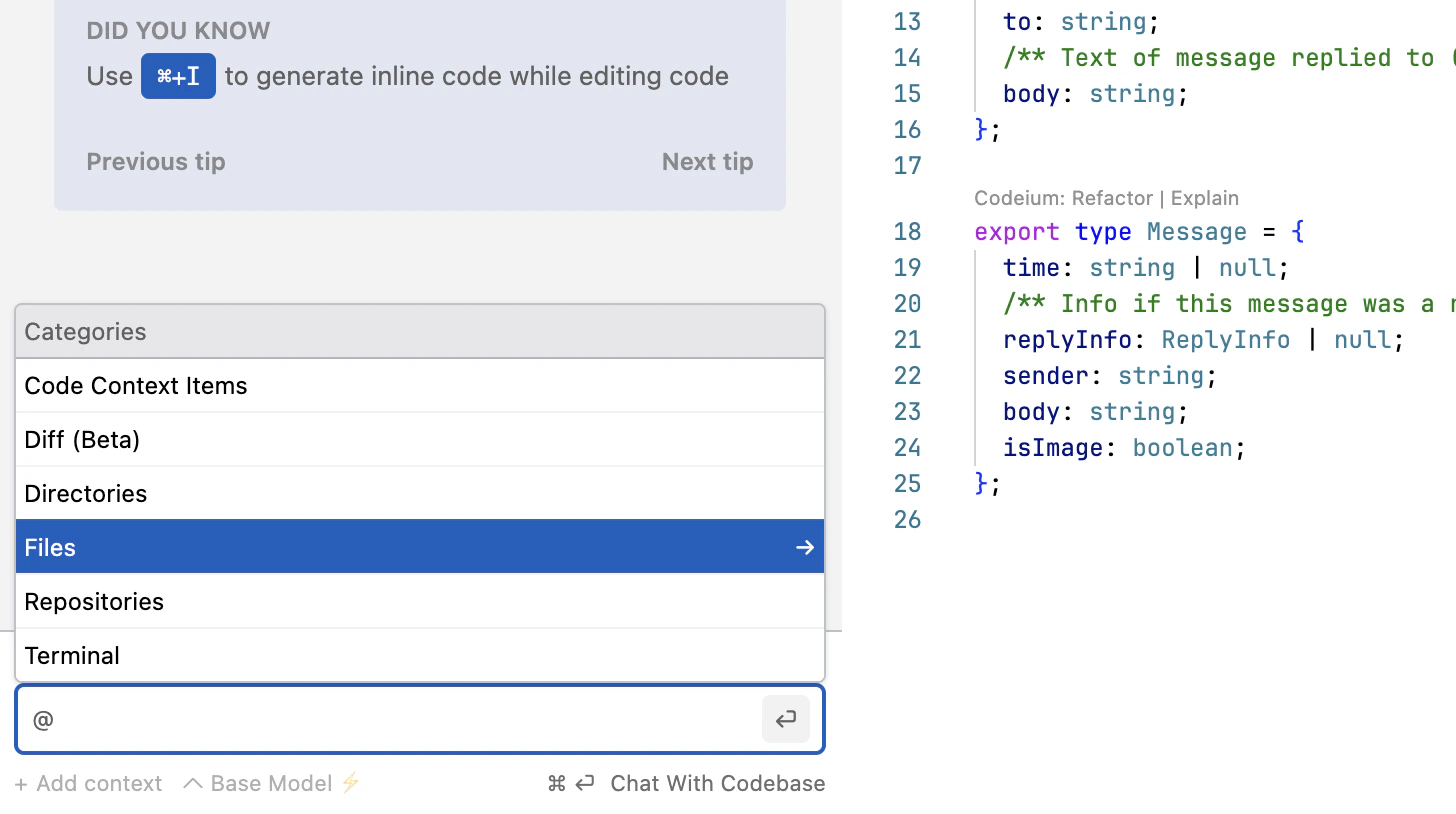 Sie können auch `@diff` ausprobieren. Damit können Sie über den aktuellen `git diff`-Status Ihres Repositorys chatten.
Die Funktion `@diff` befindet sich derzeit in der Beta.
Wenn Sie einen Codeabschnitt in den Chat einfügen möchten und @-Erwähnungen nicht verfügbar sind, können Sie: 1. den Code markieren -> 2. mit der rechten Maustaste klicken -> 3. „Devin Desktop: Explain Selected Code Block“ auswählen
Sie können auch `@diff` ausprobieren. Damit können Sie über den aktuellen `git diff`-Status Ihres Repositorys chatten.
Die Funktion `@diff` befindet sich derzeit in der Beta.
Wenn Sie einen Codeabschnitt in den Chat einfügen möchten und @-Erwähnungen nicht verfügbar sind, können Sie: 1. den Code markieren -> 2. mit der rechten Maustaste klicken -> 3. „Devin Desktop: Explain Selected Code Block“ auswählen
## Persistenter Kontext
Sie können das Chat-Modell anweisen, bestimmten Kontext während einer Unterhaltung und über mehrere Unterhaltungen hinweg zu verwenden,
indem Sie im Chatfenster auf die Registerkarte `Advanced` klicken.
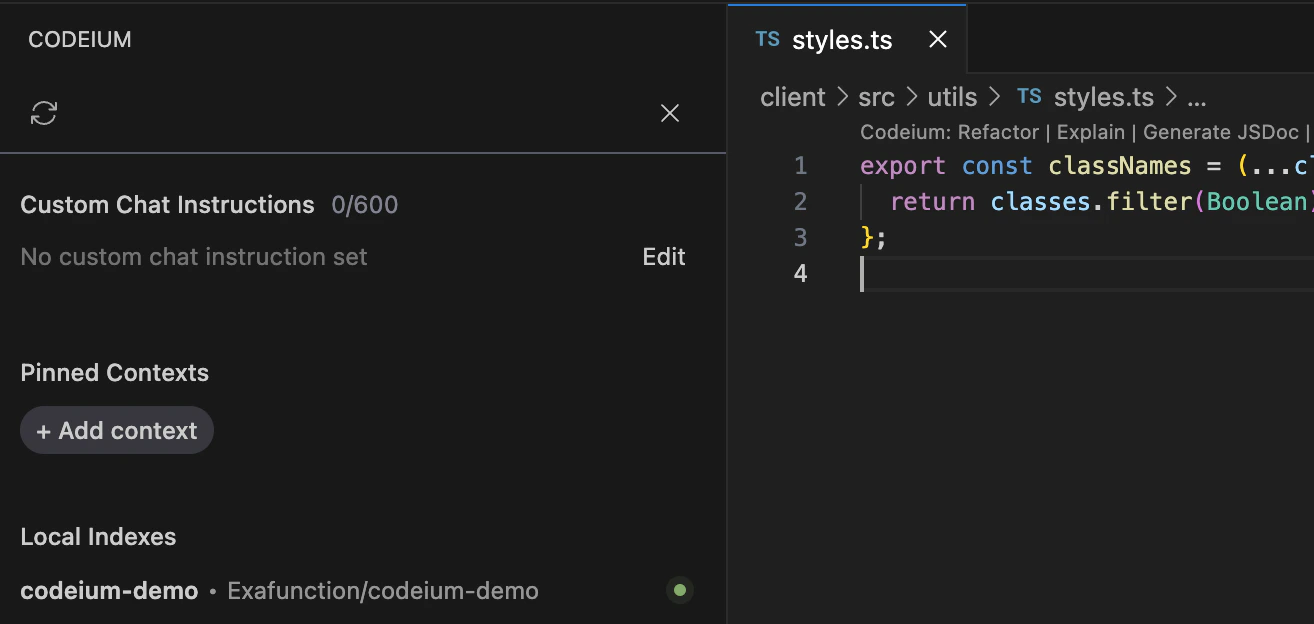 Auf dieser Registerkarte sehen Sie:
* **Benutzerdefinierte Chat-Anweisungen**: eine kurze Prompt-Vorgabe wie „Antworte in Kotlin und gehe davon aus, dass ich damit wenig vertraut bin“, um das Modell auf eine bestimmte Art von Antwort auszurichten.
* **Angepinnte Kontexte**: Einträge aus Ihrer Codebasis wie Dateien, Verzeichnisse und Code-Snippets, die das Modell ausdrücklich berücksichtigen soll.
Siehe auch [Kontext anpinnen](/de/desktop/context-awareness/overview#context-pinning).
* **Aktives Dokument**: eine Markierung für Ihre aktuell aktive Datei, die besonders berücksichtigt wird.
* **Lokale Indizes**: eine Liste lokaler Repositorys, die von der Kontext-Engine von Devin Desktop indexiert wurden.
Auf dieser Registerkarte sehen Sie:
* **Benutzerdefinierte Chat-Anweisungen**: eine kurze Prompt-Vorgabe wie „Antworte in Kotlin und gehe davon aus, dass ich damit wenig vertraut bin“, um das Modell auf eine bestimmte Art von Antwort auszurichten.
* **Angepinnte Kontexte**: Einträge aus Ihrer Codebasis wie Dateien, Verzeichnisse und Code-Snippets, die das Modell ausdrücklich berücksichtigen soll.
Siehe auch [Kontext anpinnen](/de/desktop/context-awareness/overview#context-pinning).
* **Aktives Dokument**: eine Markierung für Ihre aktuell aktive Datei, die besonders berücksichtigt wird.
* **Lokale Indizes**: eine Liste lokaler Repositorys, die von der Kontext-Engine von Devin Desktop indexiert wurden.
## Slash-Befehle
Sie können einer Nachricht `/explain` voranstellen, um das Modell zu bitten, etwas Ihrer Wahl zu erklären.
Derzeit ist `/explain` der einzige unterstützte Slash-Befehl.
[Teilen Sie uns mit](https://discord.com/invite/3XFf78nAx5), wenn es weitere gängige Workflows gibt, die Sie gern als Slash-Befehl hätten.
## Kopieren und Einfügen
Manchmal enthalten Antworten im Chat Codeblöcke. Sie können einen Codeblock in Ihre Zwischenablage kopieren oder ihn direkt an Ihrer Cursorposition in den Editor einfügen, indem Sie auf die entsprechende Schaltfläche über dem Codeblock klicken.
Wenn die KI auf Grundlage einer Anweisung direkt eine Änderung in Ihrem Editor vornehmen soll,
empfiehlt sich [Devin Desktop Command](/de/desktop/command/plugins-overview).
## Inline-Zitate
Chat berücksichtigt Code-Kontext-Einträge, und seine Antworten enthalten oft Links zu Codeausschnitten in Ihren Dateien.
## Mit Kontext erneut erzeugen
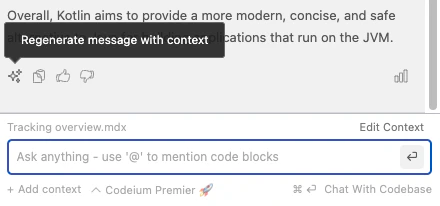
Standardmäßig entscheidet Devin Desktop selbst, ob eine Frage allgemein ist oder Kontext aus der Codebasis erfordert.
Sie können das Modell dazu zwingen, den Kontext der Codebasis zu verwenden, indem Sie Ihre Frage mit `⌘⏎` absenden.
Wenn eine Frage bereits beantwortet wurde, können Sie sie mit Kontext erneut erzeugen, indem Sie auf das Sparkle-Symbol klicken.
## Statistiken für Nerds
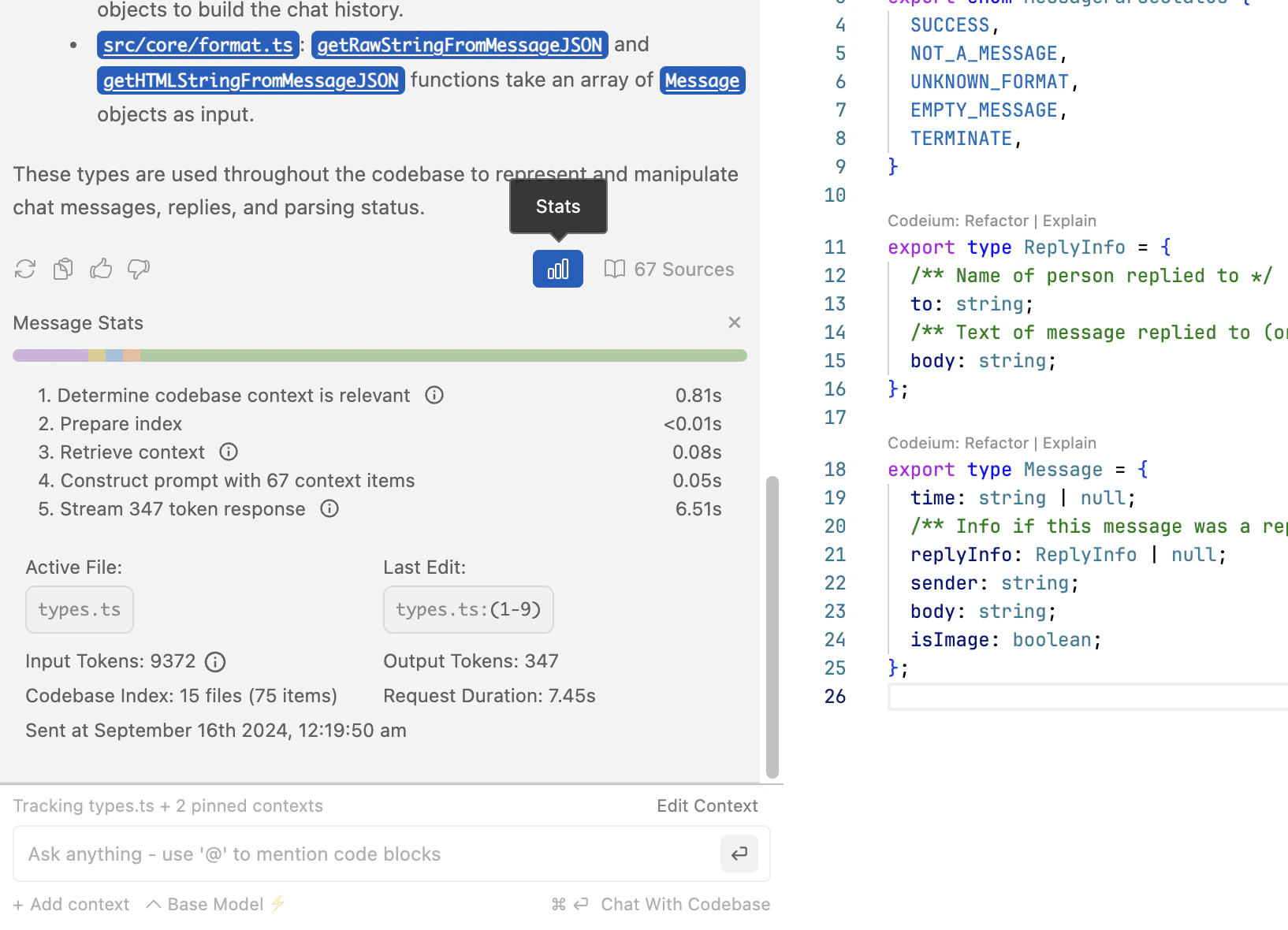
Bei jeder Chat-Nachricht läuft im Hintergrund eine Menge ab. Klicken Sie auf das Statistiksymbol, um sich diese Statistiken selbst anzusehen.
## Chatverlauf
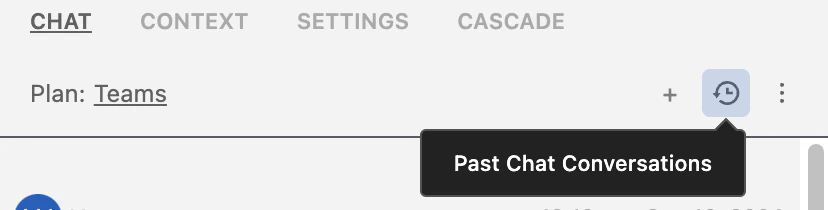
Um frühere Unterhaltungen erneut aufzurufen, klicken Sie oben im Chatfenster auf das Verlaufssymbol.
Sie können auf das `+` klicken, um eine neue Unterhaltung zu beginnen, und
Sie können auf die Schaltfläche `⋮` klicken, um Ihre Unterhaltung zu exportieren. Dies gilt nur für die Devin Desktop Plugins.
## Settings
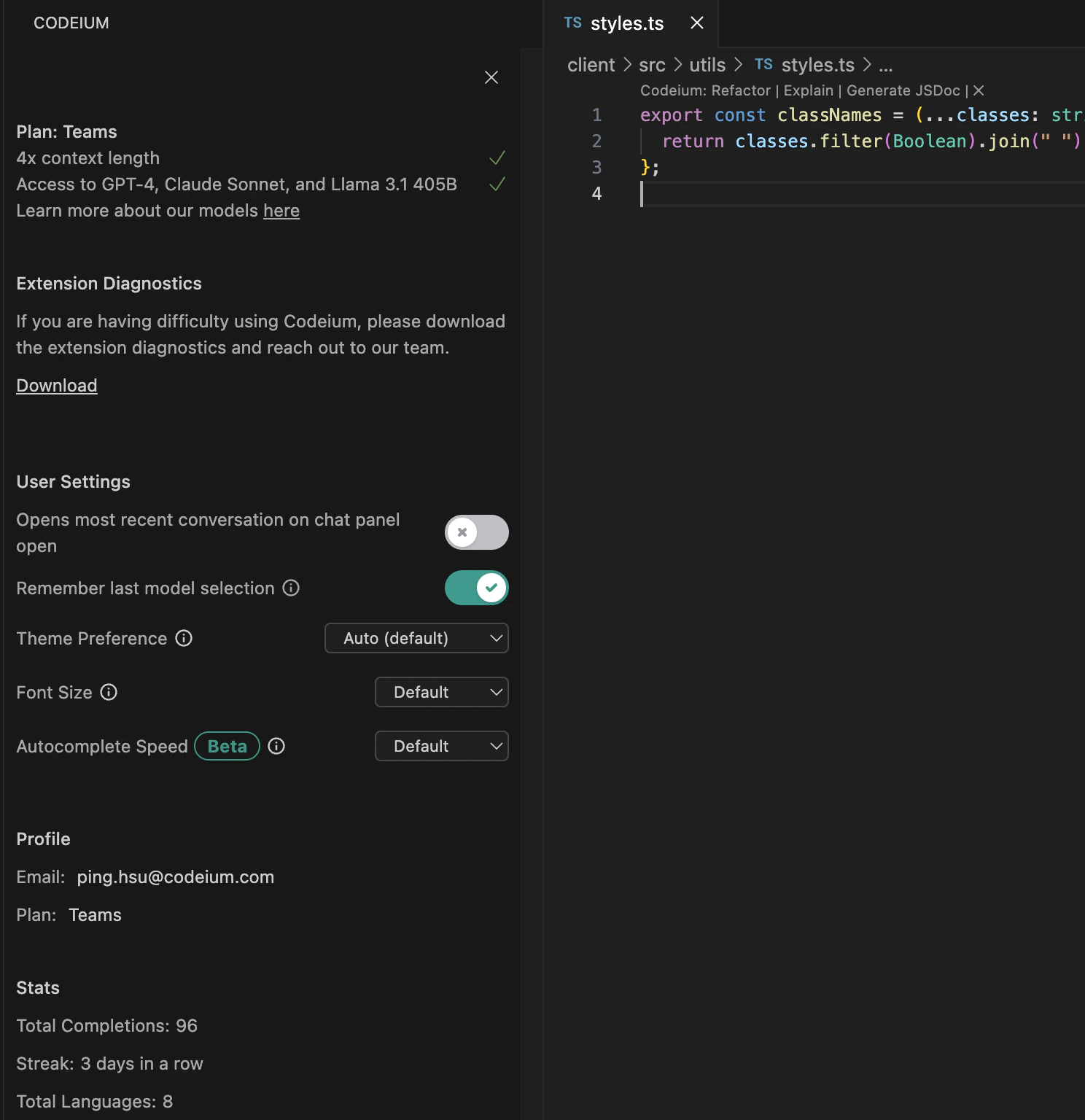
Klicken Sie auf das Zahnradsymbol, um zum Tab `Settings` zu gelangen. Hier können Sie die Einstellungen einsehen, die für Ihr Konto relevant sind. Zum Beispiel können Sie Ihre Designeinstellungen (hell oder dunkel) aktualisieren, die Autocomplete-Geschwindigkeit ändern, Ihren aktuellen Tarif einsehen und die Schriftgröße anpassen.
Das Einstellungsfenster bietet außerdem die Möglichkeit, Diagnosedaten herunterzuladen. Dabei handelt es sich um Debug-Logs, die dem Devin Desktop-Team bei der Fehlersuche helfen können, falls bei Ihnen ein Problem auftritt.
## Telemetrie
Wenn die Telemetrie nicht aktiviert ist, können bei Chat Probleme auftreten.
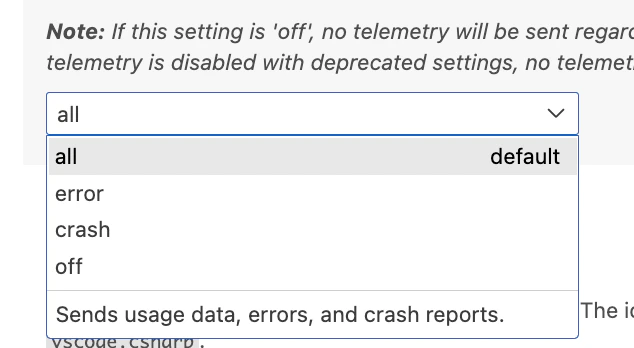
Um die Telemetrie zu aktivieren, öffnen Sie Ihre VS Code-Settings und navigieren Sie zu User > Application > Telemetry. Wählen Sie im folgenden Dropdown-Menü „all“ aus.
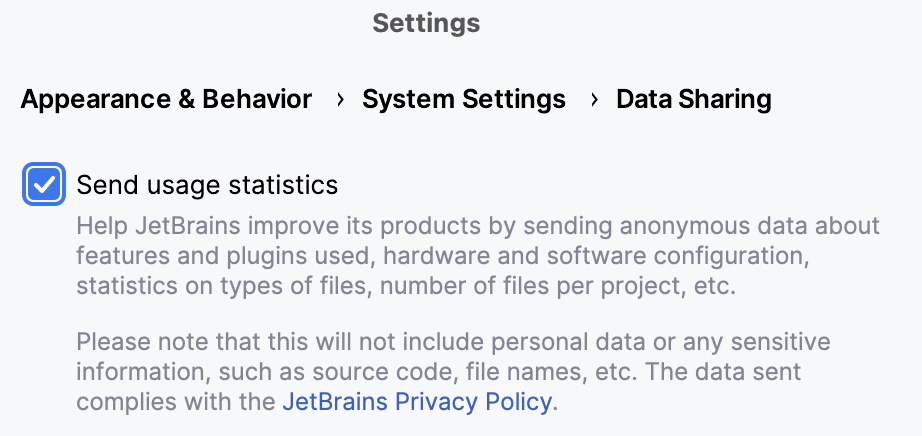
 Um die Telemetrie in JetBrains-IDEs zu aktivieren, öffnen Sie Ihre Settings und navigieren Sie zu Appearance & Behavior > System Settings > Data Sharing.