> ## Documentation Index
> Fetch the complete documentation index at: https://docs.devin.ai/llms.txt
> Use this file to discover all available pages before exploring further.
# Worktrees
> Git-Worktrees automatisch für parallele Cascade-Tasks einrichten
Devin Desktop unterstützt Git-Worktrees, um Cascade-Tasks parallel auszuführen, ohne Ihren Haupt-Workspace zu beeinträchtigen.
Bei der Verwendung von Worktrees erhält jede Cascade-Unterhaltung ihre eigene Sitzung. So kann Cascade Änderungen vornehmen sowie Code erstellen und testen, ohne Ihren Haupt-Workspace zu beeinträchtigen.
## Grundlegende Nutzung von Worktrees
Am einfachsten beginnen Sie mit Worktrees, indem Sie unten rechts im Cascade-Eingabebereich in den Modus „Worktree“ wechseln.
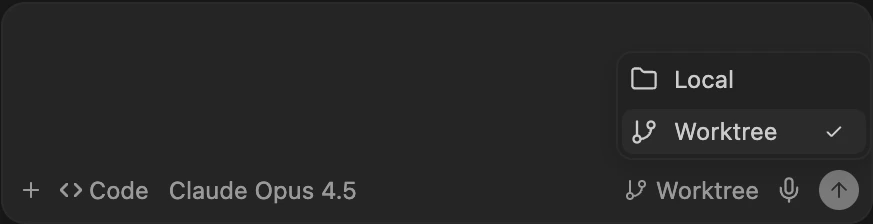 Derzeit können Sie nur zu Beginn einer Cascade-Sitzung zu einem Worktree wechseln. Unterhaltungen können nach dem Start nicht mehr in einen anderen Worktree verschoben werden.
Nachdem Cascade im Worktree Dateiänderungen vorgenommen hat, können Sie auf „merge“ klicken, um diese Änderungen wieder in Ihren Haupt-Workspace zu übernehmen.
Derzeit können Sie nur zu Beginn einer Cascade-Sitzung zu einem Worktree wechseln. Unterhaltungen können nach dem Start nicht mehr in einen anderen Worktree verschoben werden.
Nachdem Cascade im Worktree Dateiänderungen vorgenommen hat, können Sie auf „merge“ klicken, um diese Änderungen wieder in Ihren Haupt-Workspace zu übernehmen.

## Speicherort
Worktrees werden innerhalb von `~/.windsurf/worktrees/` nach Repo-Namen organisiert.
Jeder Worktree erhält einen eindeutigen zufälligen Namen.
Um eine Liste der aktiven Worktrees anzuzeigen, können Sie innerhalb des Repository-Verzeichnisses `git worktree list` ausführen.
Da Worktrees in einem anderen Verzeichnis als Ihr ursprüngliches Projekt liegen, können **Build-Systeme oder Tools, die auf relativen Pfaden basieren** (z. B. Verweise auf `../shared-lib`, per Symlink eingebundene Abhängigkeiten oder Quellabhängigkeiten in einem Monorepo, die per Pfad bezogen werden), innerhalb eines Worktrees fehlschlagen. Wenn Ihr Projekt relative Pfade außerhalb des Root-Verzeichnisses des Repositorys verwendet, konfigurieren Sie einen [`post_setup_worktree` hook](./worktrees#setup-hook), um die erforderlichen Symlinks zu erstellen oder die benötigten Dateien an die erwarteten Speicherorte zu kopieren.
## Setup-Hook
Jeder Worktree enthält eine Kopie Ihrer Repository-Dateien, aber keine `.env`-Dateien oder anderen Pakete, die nicht versionskontrolliert sind.
Wenn Sie in jedem Worktree zusätzliche Dateien oder Pakete einbinden möchten, können Sie den [Hook](./hooks#post_setup_worktree) `post_setup_worktree` verwenden, um sie in das Worktree-Verzeichnis zu kopieren.
Der Hook `post_setup_worktree` wird ausgeführt, nachdem jeder Worktree erstellt und konfiguriert wurde. Er wird im neuen **Worktree**-Verzeichnis ausgeführt.
Die Umgebungsvariable `$ROOT_WORKSPACE_PATH` verweist auf den ursprünglichen Workspace-Pfad und kann verwendet werden, um auf Dateien zuzugreifen oder Befehle relativ zum ursprünglichen Repository auszuführen.
### Beispiel
Kopieren Sie Umgebungsdateien und installieren Sie Abhängigkeiten, sobald ein neuer Worktree erstellt wird.
**Konfiguration** (in `.windsurf/hooks.json`):
```json theme={null}
{
"hooks": {
"post_setup_worktree": [
{
"command": "bash $ROOT_WORKSPACE_PATH/hooks/setup_worktree.sh",
"show_output": true
}
]
}
}
```
**Skript** (`hooks/setup_worktree.sh`):
```bash theme={null}
#!/bin/bash
# Environment-Dateien aus dem ursprünglichen Workspace kopieren
if [ -f "$ROOT_WORKSPACE_PATH/.env" ]; then
cp "$ROOT_WORKSPACE_PATH/.env" .env
echo "Copied .env file"
fi
if [ -f "$ROOT_WORKSPACE_PATH/.env.local" ]; then
cp "$ROOT_WORKSPACE_PATH/.env.local" .env.local
echo "Copied .env.local file"
fi
# Dependencies installieren
if [ -f "package.json" ]; then
npm install
echo "Installed npm dependencies"
fi
exit 0
```
Dieser Hook stellt sicher, dass für jeden Worktree die erforderliche Umgebungskonfiguration vorhanden ist und Abhängigkeiten automatisch installiert werden.
## Bereinigung
Devin Desktop bereinigt beim Erstellen eines neuen Worktree automatisch ältere Worktrees, um eine übermäßige Nutzung des Speicherplatzes zu verhindern. Jeder Workspace kann bis zu **20** Worktrees haben.
Worktrees werden danach bereinigt, wann zuletzt auf sie zugegriffen wurde – die ältesten werden zuerst entfernt. Diese Bereinigung erfolgt pro Workspace, sodass Worktrees aus verschiedenen Repositorys voneinander unabhängig bleiben.
Wenn du außerdem manuell eine Cascade-Unterhaltung löschst, löscht Devin Desktop automatisch den zugehörigen Worktree.
## Source-Control-Panel
Standardmäßig zeigt Devin Desktop im SCM-Panel keine von Cascade erstellten Worktrees an.
Sie können `git.showWindsurfWorktrees` in Ihren Settings auf `true` setzen, um dies zu ändern und die Worktrees im SCM-Panel sichtbar zu machen.