> ## Documentation Index
> Fetch the complete documentation index at: https://docs.devin.ai/llms.txt
> Use this file to discover all available pages before exploring further.
# Cascade-Überblick
> Cascade ist der agentenbasierte KI-Assistent von Devin Desktop mit Code-/Chat-Modi, Tool-Aufrufen, Spracheingabe, Checkpoints, Echtzeitbewusstsein und Linter-Integration.
Cascade in Devin Desktop ermöglicht eine neue Stufe der Zusammenarbeit zwischen Mensch und KI.
Um Cascade zu öffnen, drücken Sie `Cmd/Ctrl+L` oder klicken Sie oben rechts im Devin-Desktop-Fenster auf das Cascade-Symbol. Ausgewählter Text im Editor oder Terminal wird automatisch einbezogen.
### Schnellzugriffe auf Funktionen
Durchsuche das Web nach Informationen, die in Cascades Vorschlägen berücksichtigt werden.
Erinnerungen und Regeln helfen dabei, das Verhalten anzupassen.
MCP-Server erweitern die Fähigkeiten des Agenten.
Eine verbesserte Terminal-Erfahrung.
Automatisiere wiederkehrende Abläufe.
Stelle Anwendungen mit einem Klick bereit.
# Modellauswahl
Wählen Sie das gewünschte Modell im Auswahlmenü unter dem Eingabefeld der Cascade-Unterhaltung aus. Klicken Sie unten, um die vollständige Liste der verfügbaren Modelle sowie deren Verfügbarkeit in verschiedenen Tarifen und Preisstufen anzuzeigen.
Modellverfügbarkeit in Devin Desktop.
# Cascade Code / Cascade Chat
Cascade bietet zwei Hauptmodi: **Code** und **Chat**.
Im Code-Modus kann Cascade Code in Ihrer Codebasis erstellen und Änderungen daran vornehmen, während der Chat-Modus für Fragen zu Ihrer Codebasis oder zu allgemeinen Programmierprinzipien optimiert ist.
Im Chat-Modus kann Cascade Ihnen neuen Code vorschlagen, den Sie übernehmen und einfügen können.
# Pläne und Todo-Listen
Cascade verfügt über integrierte Planungsfunktionen, die die Leistung bei längeren Aufgaben verbessern.
Im Hintergrund verfeinert ein spezialisierter Planungs-Agent kontinuierlich den langfristigen Plan, während sich Ihr ausgewähltes Modell darauf konzentriert, auf Grundlage dieses Plans kurzfristige Schritte auszuführen.
Cascade erstellt innerhalb der Unterhaltung eine Todo-Liste, um den Fortschritt bei komplexen Aufgaben zu verfolgen. Um Änderungen am Plan vorzunehmen, bitten Sie Cascade einfach, die Todo-Liste zu aktualisieren.
Cascade kann den Plan im Verlauf einer Unterhaltung auch automatisch aktualisieren, wenn neue Informationen hinzukommen, etwa eine [Memory](/de/desktop/cascade/memories).
# Nachrichten in der Warteschlange
Während Sie darauf warten, dass Cascade die aktuelle Aufgabe abschließt, können Sie neue Nachrichten in die Warteschlange stellen, die nach Abschluss der Aufgabe der Reihe nach ausgeführt werden.
Um eine Nachricht zur Warteschlange hinzuzufügen, geben Sie einfach Ihre Nachricht ein, während Cascade arbeitet, und drücken Sie `Enter`.
* **Sofort senden**: Drücken Sie in einem leeren Textfeld erneut `Enter`, um die Nachricht sofort zu senden.
* **Löschen**: Entfernen Sie eine beliebige Nachricht aus der Warteschlange, bevor sie gesendet wird
# Tool-Aufrufe
Cascade verfügt über eine Vielzahl von Tools, darunter Search, Analyze, [Websuche](/de/desktop/cascade/web-search), [MCP](/de/desktop/cascade/mcp) und das [Terminal](/de/desktop/terminal).
Es kann erkennen, welche Pakete und Tools Sie verwenden, welche installiert werden müssen, und sie sogar für Sie installieren. Fragen Sie Cascade einfach, wie Sie Ihr Projekt ausführen, und klicken Sie auf „Accept“.
Cascade kann pro Prompt bis zu 20 Tool-Aufrufe ausführen. Wenn der Ablauf stoppt, klicken Sie einfach auf die `continue`-Schaltfläche, und Cascade macht dort weiter, wo es aufgehört hat. Jedes `continue` wird jedoch aufgrund der Kosten für Tool-Aufrufe als neuer Prompt-Credit gezählt.
Sie können die Einstellung `Auto-Continue` konfigurieren, damit Cascade seine Antwort automatisch fortsetzt, wenn ein Limit erreicht wird. Dabei werden Prompt-Credits entsprechend dem von Ihnen verwendeten Modell verbraucht.
# Spracheingabe
Verwenden Sie die Spracheingabe, um per Stimme mit Cascade zu interagieren. In der aktuellen Version kann sie Ihre gesprochenen Worte in Text transkribieren.
# Benannte Checkpoints und Zurücksetzen
Sie können die Änderungen, die Cascade vorgenommen hat, zurücksetzen. Bewegen Sie einfach den Mauszeiger über den ursprünglichen Prompt und klicken Sie rechts auf den Pfeil zum Zurücksetzen, oder setzen Sie die Änderungen direkt über das Inhaltsverzeichnis zurück. Dadurch werden alle Codeänderungen auf den Zustand Ihrer Codebasis beim gewünschten Schritt zurückgesetzt.
Zurücksetzen kann derzeit nicht rückgängig gemacht werden – gehen Sie also vorsichtig vor!
Sie können außerdem direkt in der Unterhaltung einen benannten Snapshot/Checkpoint des aktuellen Zustands Ihres Projekts erstellen, zu dem Sie jederzeit einfach navigieren und den Sie jederzeit zurücksetzen können.
# Echtzeitbewusstsein
Eine besondere Fähigkeit von Devin Desktop und Cascade ist, dass sie Ihre Aktionen in Echtzeit erkennen. So müssen Sie keinen Prompt mit Kontext zu Ihren vorherigen Aktionen eingeben.
Weisen Sie Cascade einfach an: „Continue“.
# Probleme an Cascade senden
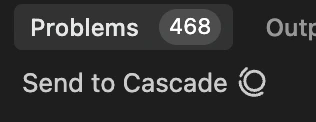
Wenn es Probleme in Ihrem Code gibt, die unten im Editor im Bereich „Problems“ angezeigt werden, klicken Sie einfach auf die Schaltfläche `Send to Cascade`, um sie als @-Erwähnung an den Cascade-Bereich zu senden.
# Erklären und beheben
Wenn Sie im Editor auf Fehler stoßen, können Sie den betreffenden Fehler einfach markieren und auf `Explain and Fix` klicken, damit Cascade ihn für Sie behebt.

# Dateien ignorieren
Wenn Cascade Dateien ignorieren soll, können Sie sie zur `.codeiumignore` im Stammverzeichnis Ihres Workspace hinzufügen. Dadurch kann Cascade Dateien in den angegebenen Pfaden weder anzeigen noch bearbeiten oder erstellen. Sie können die Dateipfade in einem Format angeben, das dem von `.gitignore` ähnelt.
## Globale .codeiumignore
Für Enterprise-Kunden, die mehrere Repositorys verwalten, können Sie Ausschlussregeln für alle Repositorys zentral durchsetzen, indem Sie eine globale `.codeiumignore`-Datei im Ordner `~/.codeium/` ablegen. Diese globale Konfiguration gilt für alle Devin Desktop Workspaces auf Ihrem System und ergänzt alle Repository-spezifischen `.codeiumignore`-Dateien.
# Linter-Integration
Cascade kann Linting-Fehler in generiertem Code automatisch beheben. Dies ist standardmäßig aktiviert, kann aber deaktiviert werden, indem Sie im Tool-Aufruf auf `Auto-fix` und dann auf `disable` klicken. Diese Änderung verbraucht keine Credits.
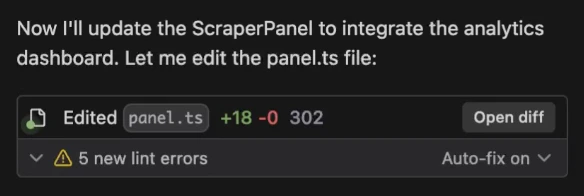 Wenn Cascade eine Änderung vornimmt, deren Hauptzweck darin besteht, selbst erzeugte und automatisch erkannte Linting-Fehler zu beheben,
kann diese Änderung unter Umständen ohne Berechnung von Credits erfolgen. Damit wird berücksichtigt, dass
das Beheben von Linting-Fehlern die Anzahl der Tool-Aufrufe erhöht, die Cascade ausführt.
Wenn Cascade eine Änderung vornimmt, deren Hauptzweck darin besteht, selbst erzeugte und automatisch erkannte Linting-Fehler zu beheben,
kann diese Änderung unter Umständen ohne Berechnung von Credits erfolgen. Damit wird berücksichtigt, dass
das Beheben von Linting-Fehlern die Anzahl der Tool-Aufrufe erhöht, die Cascade ausführt.
# Ihre Unterhaltung teilen
Diese Funktion ist derzeit nur für Teams und Enterprise-Kunden verfügbar.
Sie können Ihre Cascade-Trajektorien mit Ihrem Team teilen, indem Sie oben rechts im Cascade-Bedienfeld auf die Schaltfläche `...` Additional options und anschließend auf `Share Conversation` klicken.
# @-Erwähnung früherer Unterhaltungen
Sie können in Unterhaltungen auch per `@-mention` auf frühere Unterhaltungen verweisen.
Wenn Sie dies tun, ruft Cascade die relevantesten und nützlichsten Informationen ab, etwa Unterhaltungszusammenfassungen und Checkpoints sowie die spezifischen Teile der Unterhaltung, nach denen Sie gefragt haben. In der Regel ruft Cascade nicht die gesamte Unterhaltung ab, damit das Kontextfenster nicht überlastet wird.
# Parallele Cascades
Nutzer können mehrere Cascades gleichzeitig ausführen. Sie können über das Dropdown-Menü oben links im Cascade-Bereich zwischen ihnen wechseln.
Wenn zwei Cascades dieselbe Datei gleichzeitig bearbeiten, können die Änderungen in Konflikt geraten, und manchmal schlägt die zweite Änderung fehl.
Wenn Sie erwarten, dass zwei Cascades ähnliche Dateien bearbeiten, sollten Sie erwägen, [worktrees](./worktrees) zu verwenden, um sie voneinander getrennt zu halten.