> ## Documentation Index
> Fetch the complete documentation index at: https://docs.devin.ai/llms.txt
> Use this file to discover all available pages before exploring further.

# App Deploys

> Stellen Sie Webanwendungen direkt aus Devin Desktop bei Netlify bereit – mit öffentlichen URLs, automatischen Builds und dem Beanspruchen von Projekten für Next.js, React, Vue und Svelte.

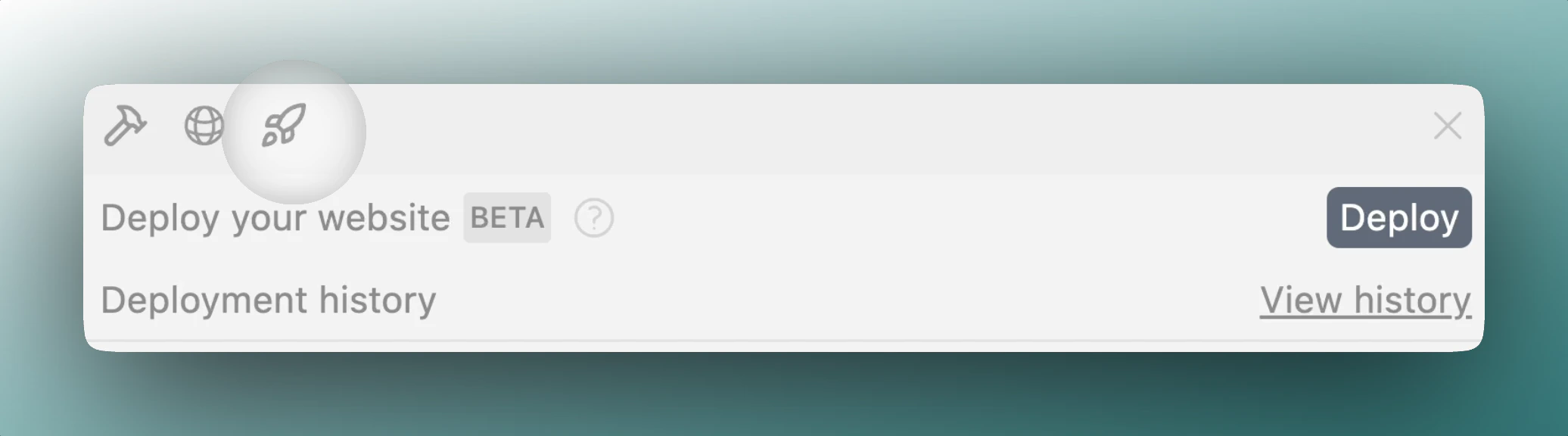
Mit App Deploys können Sie Webanwendungen und Websites direkt in Devin Desktop mithilfe von Tool-Aufrufen in Cascade bereitstellen. Mit dieser Funktion können Sie Ihre Arbeit über öffentliche URLs teilen, Ihre Deployments aktualisieren und Projekte für weitere Anpassungen beanspruchen. Diese Funktion befindet sich derzeit in der Beta-Phase; Unterstützung für zusätzliche Frameworks, robustere Builds und mehr folgt in Kürze.

<Frame>
  <img src="https://mintcdn.com/cognitionai/hxeMffzXgF_RWx-U/desktop/assets/windsurf/cascade/app-deploys-ui.png?fit=max&auto=format&n=hxeMffzXgF_RWx-U&q=85&s=874c98c462094169ac798cecca2a6221" width="2072" height="576" data-path="desktop/assets/windsurf/cascade/app-deploys-ui.png" />
</Frame>

<div id="overview">
  ## Überblick
</div>

Mit App Deploys können Sie:

* Eine Website oder JS-Web-App auf einer öffentlichen Domain bereitstellen
* Nach Änderungen erneut unter derselben URL bereitstellen
* Das Projekt Ihrem persönlichen Konto beanspruchen

<Warning>
  App Deploys sind in erster Linie für Vorschauzwecke gedacht. Für
  Produktionsanwendungen mit sensiblen Daten empfehlen wir, Ihr Deployment
  Ihrem Konto zu beanspruchen und die bewährten Sicherheitspraktiken zu befolgen.
</Warning>

<div id="supported-providers">
  ## Unterstützte Anbieter
</div>

Derzeit unterstützen wir den folgenden Deployment-Anbieter:

* **Netlify** - Für statische Websites und Webanwendungen

<Note>Die Unterstützung weiterer Anbieter ist für zukünftige Versionen geplant.</Note>

<div id="how-it-works">
  ## So funktioniert es
</div>

Wenn Sie App Deploys verwenden, wird Ihr Code auf unseren Server hochgeladen und über unser zentrales Konto beim Anbieter bereitgestellt. Die bereitgestellte Website ist dann unter einer öffentlichen URL im folgenden Format verfügbar:

```
<SUBDOMAIN_NAME>.windsurf.build
```

<video autoPlay muted loop playsInline className="w-full aspect-video" src="https://mintcdn.com/cognitionai/hxeMffzXgF_RWx-U/desktop/assets/windsurf/cascade/app-deploys-demo1.mp4?fit=max&auto=format&n=hxeMffzXgF_RWx-U&q=85&s=e2e734de5e247eb6d310f90e657da37f" data-path="desktop/assets/windsurf/cascade/app-deploys-demo1.mp4" />

<div id="deployment-process">
  ### Deployment-Prozess
</div>

1. Cascade analysiert Ihr Projekt, um das passende Framework zu ermitteln
2. Ihre Projektdateien werden sicher auf unseren Server hochgeladen
3. Das Deployment wird auf der Plattform des Anbieters erstellt
4. Sie erhalten eine öffentliche URL und einen Link zum Beanspruchen

<div id="project-configuration">
  ### Projektkonfiguration
</div>

Um erneute Bereitstellungen zu erleichtern, erstellen wir im Stammverzeichnis Ihres Projekts eine Datei namens `windsurf_deployment.yaml`. Diese Datei enthält Informationen für spätere Bereitstellungen, etwa eine Projekt-ID und das verwendete Framework.

<div id="using-app-deploys">
  ## App-Deploys nutzen
</div>

Um Ihre Anwendung bereitzustellen, fragen Sie Cascade einfach etwa Folgendes:

```
"Deploy this project to Netlify"
"Update my deployment"
```

Cascade führt Sie durch den Prozess und hilft Ihnen, häufige Probleme zu beheben.

<div id="team-deploys">
  ## Team-Deployments
</div>

<Note> Sie benötigen Team-Admin-Berechtigungen, um diese Funktion zu aktivieren oder zu deaktivieren.</Note>

Nutzer mit Teams- und Enterprise-Tarifen können ihre Netlify-Konten mit ihren Devin Desktop-Konten verbinden und Deployments für ihr Netlify-Team ausführen.

Diese Option lässt sich in Team Settings aktivieren bzw. deaktivieren. Sie erreichen die Seite über die Profilseite oder [hier](https://windsurf.com/team/settings).

<div id="security-considerations">
  ## Sicherheitsaspekte
</div>

<Warning>
  Dein Code wird zur Bereitstellung auf unsere Server hochgeladen. Stelle nur
  Code bereit, den du bedenkenlos öffentlich teilen würdest.
</Warning>

Wir treffen mehrere Vorkehrungen, um die Sicherheit zu gewährleisten:

* Beschränkungen der Dateigröße und Validierung
* Anfragelimits basierend auf deiner Account-Ebene
* Sichere Handhabung von Projektdateien

Für zusätzlichen Datenschutz besuche [clear-cookies.windsurf.build](https://clear-cookies.windsurf.build), um nach Cookies zu suchen und alle von Websites unter `windsurf.build` gesetzten Cookies zu löschen. Falls Cookies angezeigt werden, sollten sie nicht vorhanden sein. Das Löschen hilft, Cross-Site-Cookie-Probleme zu vermeiden und sorgt für eine saubere Nutzungserfahrung.

Devin-Desktop-Websites werden von Menschen und KI erstellt. Obwohl wir die KI dazu anhalten, Entscheidungen nach Best Practices zu treffen, ist es sinnvoll, vorsichtig zu bleiben. Devin Desktop ist nicht für Probleme verantwortlich, die durch von unseren Nutzern veröffentlichte Websites verursacht werden.

<div id="claiming-your-deployment">
  ## Ihr Deployment beanspruchen
</div>

Nach dem Deployment erhalten Sie eine URL zum Beanspruchen. Über diesen Link können Sie das Projekt Ihrem persönlichen Konto beim Anbieter zuordnen. Dadurch erhalten Sie:

* Volle Kontrolle über das Deployment
* Zugriff auf anbieterspezifische Funktionen
* Die Möglichkeit, den Domainnamen zu ändern
* Direktzugriff auf Logs und Build-Informationen

<Note>
  Nicht beanspruchte Deployments können nach einer gewissen Zeit gelöscht werden. Wir empfehlen,
  wichtige Projekte zeitnah zu beanspruchen.
</Note>

<div id="rate-limits">
  ## Ratenlimits
</div>

Um Missbrauch zu verhindern, wenden wir diese Ratenlimits je Ebene an:

| Plan | Deployments pro Tag | Max. nicht beanspruchte Sites |
| ---- | ------------------- | ----------------------------- |
| Free | 1                   | 1                             |
| Pro  | 10                  | 5                             |

<div id="supported-frameworks">
  ## Unterstützte Frameworks
</div>

App Deploys unterstützt die gängigsten JavaScript-Frameworks, darunter:

* Next.js
* React
* Vue
* Svelte
* Statische HTML/CSS/JS-Websites

<div id="troubleshooting">
  ## Fehlerbehebung
</div>

<div id="failed-deployment-build">
  ### Fehlgeschlagener Build beim Deployment
</div>

Wenn Ihr Deployment fehlschlägt:

1. Prüfen Sie die von Cascade bereitgestellten Build-Logs
2. Stellen Sie sicher, dass sich Ihr Projekt lokal bauen lässt (führen Sie zum Test `npm run build` aus)
3. Vergewissern Sie sich, dass Ihr Projekt der vom Framework empfohlenen Struktur folgt
4. Lesen Sie in der Dokumentation nach, wie Sie [Ihr Framework mit `netlify.toml` auf Netlify bereitstellen](https://docs.netlify.com/configure-builds/file-based-configuration/)
5. Erwägen Sie, das Projekt zu beanspruchen, um auf detaillierte Logs im Dashboard des Anbieters zuzugreifen

<Warning>
  Wir können keinen direkten Support für Framework-spezifische Build-Fehler
  anbieten. Wenn Ihr Deployment aufgrund von Codeproblemen fehlschlägt,
  suchen Sie den Fehler lokal oder beanspruchen Sie das Projekt, um mit dem
  Support-Team des Anbieters zusammenzuarbeiten.
</Warning>

<div id="netlify-site-not-found">
  ### Netlify-Site nicht gefunden
</div>

<Frame>
  <img src="https://mintcdn.com/cognitionai/hxeMffzXgF_RWx-U/desktop/assets/windsurf/cascade/netlify-site-not-found.png?fit=max&auto=format&n=hxeMffzXgF_RWx-U&q=85&s=3d3f9ec85716d984c8da2d3847b28afa" width="2430" height="1618" data-path="desktop/assets/windsurf/cascade/netlify-site-not-found.png" />
</Frame>

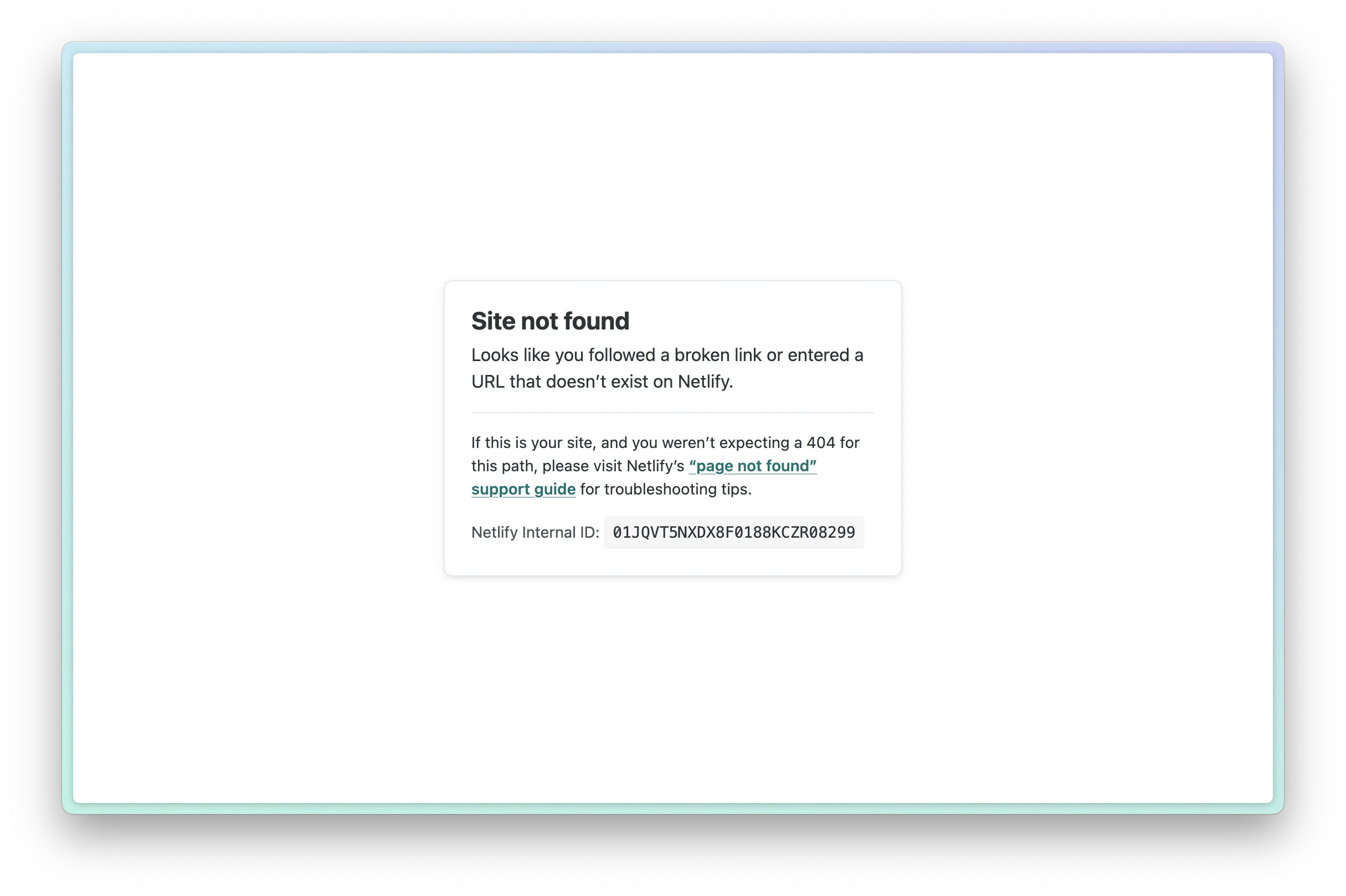
Das bedeutet wahrscheinlich, dass Ihr Build fehlgeschlagen ist. Bitte beanspruchen Sie Ihre Site (Sie finden sie in Ihrem [Bereitstellungsverlauf](https://windsurf.com/deploy)) und prüfen Sie die Build-Logs für weitere Details. Häufig können Sie Ihre Build-Logs auch in Cascade einfügen und dort um Hilfe bitten.

<div id="changing-your-subdomain-url">
  ### Ihre Subdomain / URL ändern
</div>

<div id="updating-netlifyapp-domain">
  #### `netlify.app`-Domain aktualisieren
</div>

Sie können Ihre Subdomain ändern, indem Sie Ihr Deployment beanspruchen und die Netlify-Settings der Website aktualisieren. Dadurch wird Ihre `.netlify.app`-Domain aktualisiert.

<div id="updating-custom-windsurfbuild-subdomain">
  #### Aktualisieren der benutzerdefinierten `.windsurf.build`-Subdomain
</div>

<Warning>
  Sie können Ihre benutzerdefinierte `.windsurf.build`-Subdomain nicht mehr ändern,
  nachdem Sie sie bereitgestellt haben. Stattdessen müssen Sie eine neue Website
  mit einer neuen Subdomain bereitstellen.
</Warning>

Um Ihre benutzerdefinierte `.windsurf.build`-Subdomain zu aktualisieren, müssen Sie eine neue Website mit einer neuen Subdomain bereitstellen:

1. Löschen Sie die Datei `windsurf_config.yaml` aus Ihrem Projekt
2. Bitten Sie Cascade, eine neue Website mit einer neuen Subdomain bereitzustellen, und teilen Sie ihr mit, welche Sie verwenden möchten
3. Es kann hilfreich sein, eine neue Unterhaltung zu beginnen oder Ihre automatisch generierten Memorys zu löschen, damit Cascade nicht versucht, erneut auf der alten Subdomain bereitzustellen
4. Wenn Sie ein neues Deployment erstellen, können Sie in der Subdomain-Benutzeroberfläche auf die Schaltfläche „Edit“ klicken, um sie vor dem Klicken auf „Deploy“ zu aktualisieren

<div id="error-unable-to-get-project-name-for-project-id">
  ### Fehler: `Unable to get project name for project ID`
</div>

Dieser Fehler tritt auf, wenn Ihre Projekt-ID in unserem System nicht gefunden wird oder wenn Cascade fälschlicherweise die Subdomain als Projekt-ID verwendet. So beheben Sie das Problem:

1. Prüfen Sie, ob das Projekt noch in Ihrem Netlify-Konto vorhanden ist (vorausgesetzt, es wurde beansprucht).
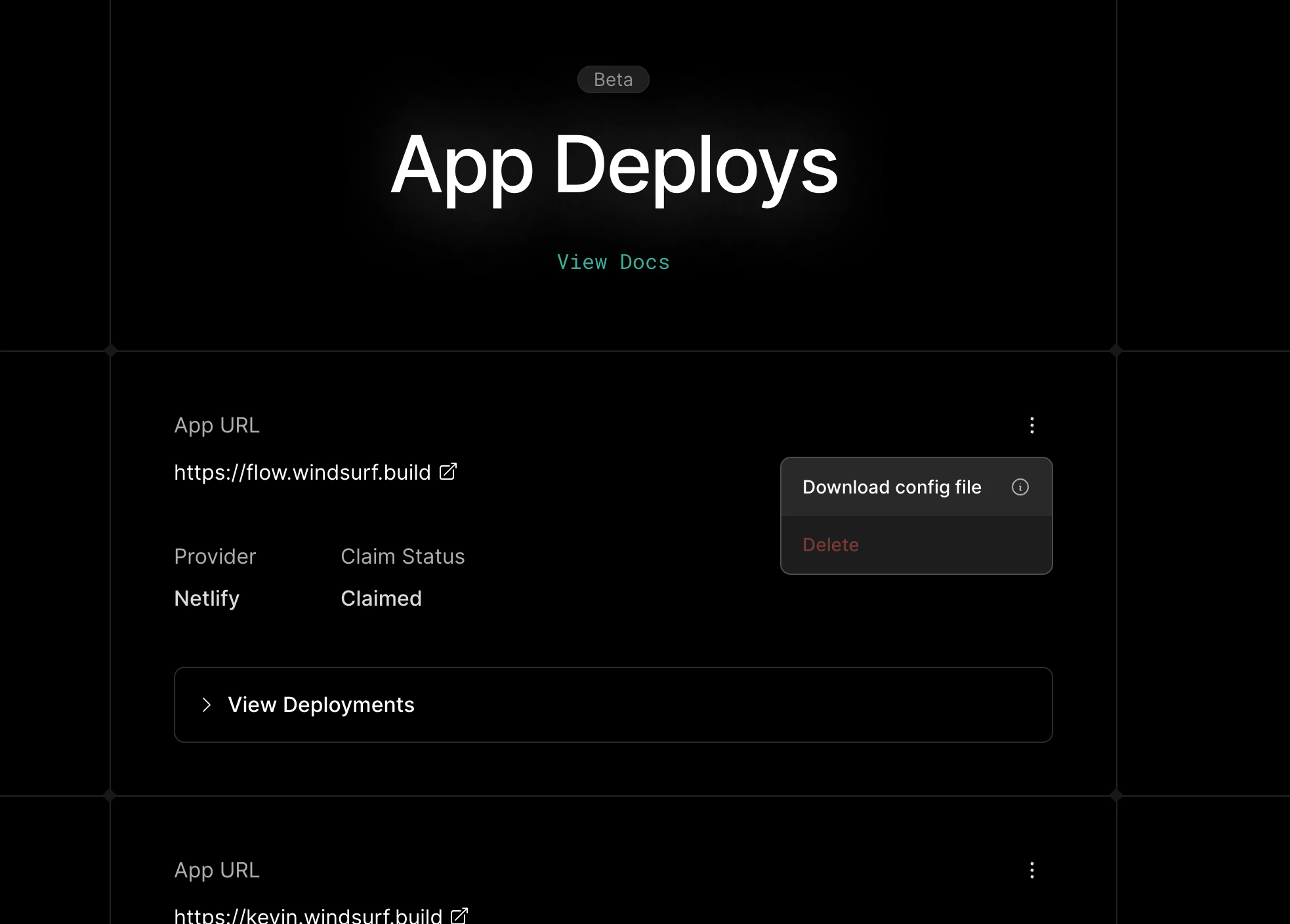
2. Prüfen Sie, ob die Projekt-ID in der Datei `windsurf_deployment.yaml` enthalten ist. Falls nicht, können Sie Ihre Konfigurationsdatei über das Dropdown-Menü in Ihrem [Bereitstellungsverlauf](https://windsurf.com/deploy) herunterladen.
3. Versuchen Sie, erneut bereitzustellen, und weisen Sie Cascade dabei explizit an, die `project_id` aus der Datei `windsurf_deployment.yaml` zu verwenden.
<Frame>
  <img src="https://mintcdn.com/cognitionai/hxeMffzXgF_RWx-U/desktop/assets/windsurf/cascade/app-deploys-download-config-file.png?fit=max&auto=format&n=hxeMffzXgF_RWx-U&q=85&s=fbbc9d8789e65ff8926bd8dad20e828d" width="1966" height="1408" data-path="desktop/assets/windsurf/cascade/app-deploys-download-config-file.png" />
</Frame>