> ## Documentation Index
> Fetch the complete documentation index at: https://docs.devin.ai/llms.txt
> Use this file to discover all available pages before exploring further.
# Tipps zu Autocomplete
> Tipps, wie Sie Devin Desktop Autocomplete optimal nutzen – einschließlich Inline-Kommentaren, Fill In The Middle (FIM) und der Schlummerfunktion.
Sie können Autocomplete mit Kommentaren in Ihrem Code steuern.
Devin Desktop liest diese Kommentare und schlägt passenden Code vor, um sie umzusetzen.
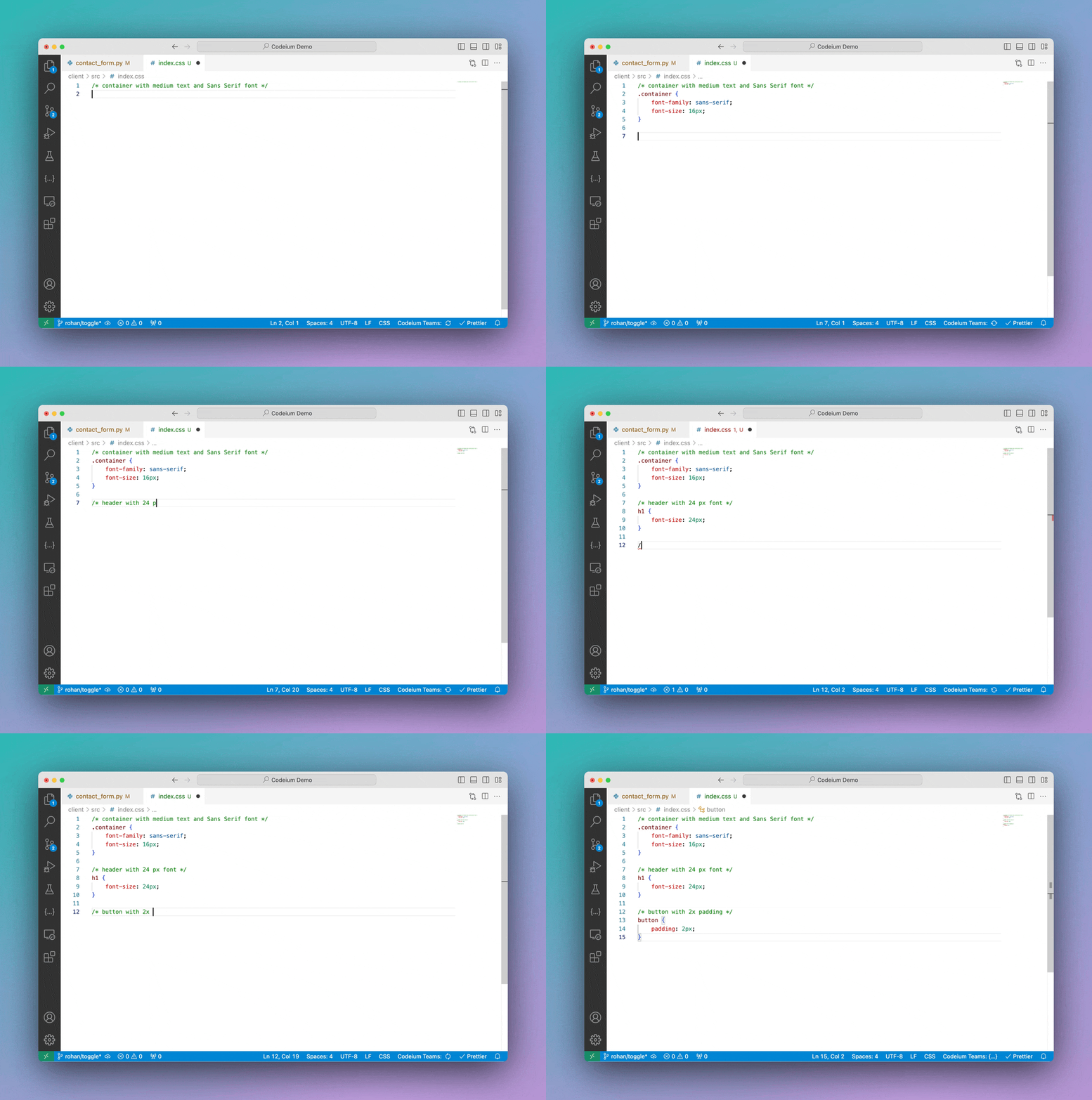 Mit dieser Methode kommen Sie schon recht weit. Wenn Sie jedoch lieber Anweisungen in natürlicher Sprache schreiben und von der KI ausführen lassen,
empfiehlt sich [Devin Desktop Command](/de/desktop/command/plugins-overview).
Mit dieser Methode kommen Sie schon recht weit. Wenn Sie jedoch lieber Anweisungen in natürlicher Sprache schreiben und von der KI ausführen lassen,
empfiehlt sich [Devin Desktop Command](/de/desktop/command/plugins-overview).
## Fill In The Middle (FIM)
Die Autocomplete von Devin Desktop unterstützt Fill In The Middle (FIM).
Mehr über Inline-FIM erfährst du [hier](https://windsurf.com/blog/inline-fim-code-suggestions) in unserem Blog.
## Schlummerfunktion
Klicken Sie auf das Devin Desktop-Widget in der Statusleiste unten rechts in Ihrem Editor, um die Option zum Deaktivieren von Autocomplete anzuzeigen –
entweder vorübergehend oder bis Sie es wieder aktivieren.