> ## Documentation Index
> Fetch the complete documentation index at: https://docs.devin.ai/llms.txt
> Use this file to discover all available pages before exploring further.
# Schnellstart
> In 2 Minuten startklar mit Devin CLI, einem lokalen Coding-Agenten für die Befehlszeile mit nahtloser Devin Cloud-Integration.
```bash theme={null}
curl -fsSL https://cli.devin.ai/install.sh | bash
```
Unter macOS installieren Sie Devin CLI mit [Homebrew](https://brew.sh):
```bash theme={null}
brew install --cask devin-cli
```
Um später auf die neueste Version zu aktualisieren, führen Sie Folgendes aus:
```bash theme={null}
brew upgrade --cask devin-cli
```
Laden Sie das Installationsprogramm herunter und führen Sie es aus:
* [x86\_64 (die meisten Windows-PCs)](https://static.devin.ai/cli/devin-updater-x86_64-pc-windows.exe)
* [ARM64 (Windows auf ARM)](https://static.devin.ai/cli/devin-updater-aarch64-pc-windows.exe)
Alternativ können Sie **PowerShell** öffnen und Folgendes ausführen:
```powershell theme={null}
irm https://static.devin.ai/cli/setup.ps1 | iex
```
`irm` und `iex` sind PowerShell-Befehle. Führen Sie dies nicht in Git Bash oder CMD aus — dort schlägt es mit "command not found" fehl. Verwenden Sie PowerShell nur für die Installation.
Nach der Installation können Sie Devin CLI in **PowerShell**, **Windows Terminal** oder **Git Bash** verwenden.
Devin CLI ist in **Devin Desktop** enthalten. Diese Installationsmethode ist für **Legacy Windsurf Enterprise**- und **Devin Enterprise**-Pläne verfügbar.
**Admin-Setup:** Für die in Devin Desktop enthaltene Installation muss ein Admin zuerst die Installationsoption in den Devin CLI-Team-Settings aktivieren, indem **Show "Install Devin CLI" in the Devin Desktop Command Palette** eingeschaltet wird.
**Installation für Nutzer:**
1. Öffnen Sie Devin Desktop
2. Öffnen Sie die Command Palette mit Cmd+Shift+P
(macOS) oder Ctrl+Shift+P
(Windows/Linux)
3. Suchen Sie nach **Install Devin CLI** und führen Sie den Befehl aus
Dadurch wird die Binärdatei `devin` zu Ihrem PATH hinzugefügt, sodass Sie sie von jedem Terminal aus verwenden können.
Das war's! Starten Sie Ihr Terminal neu, wechseln Sie in ein Projektverzeichnis und geben Sie `devin` ein, um Devin CLI zu aktivieren. Sie können die Sitzung auch vorab mit einem Prompt für eine Automatisierung laden:
```bash theme={null}
devin -- check out this code and suggest a feasible, helpful feature
```
Sie können direkt loslegen. Wichtige Tipps finden Sie unter [wichtige Befehle](/de/cli/essential-commands).
## Was kommt als Nächstes?
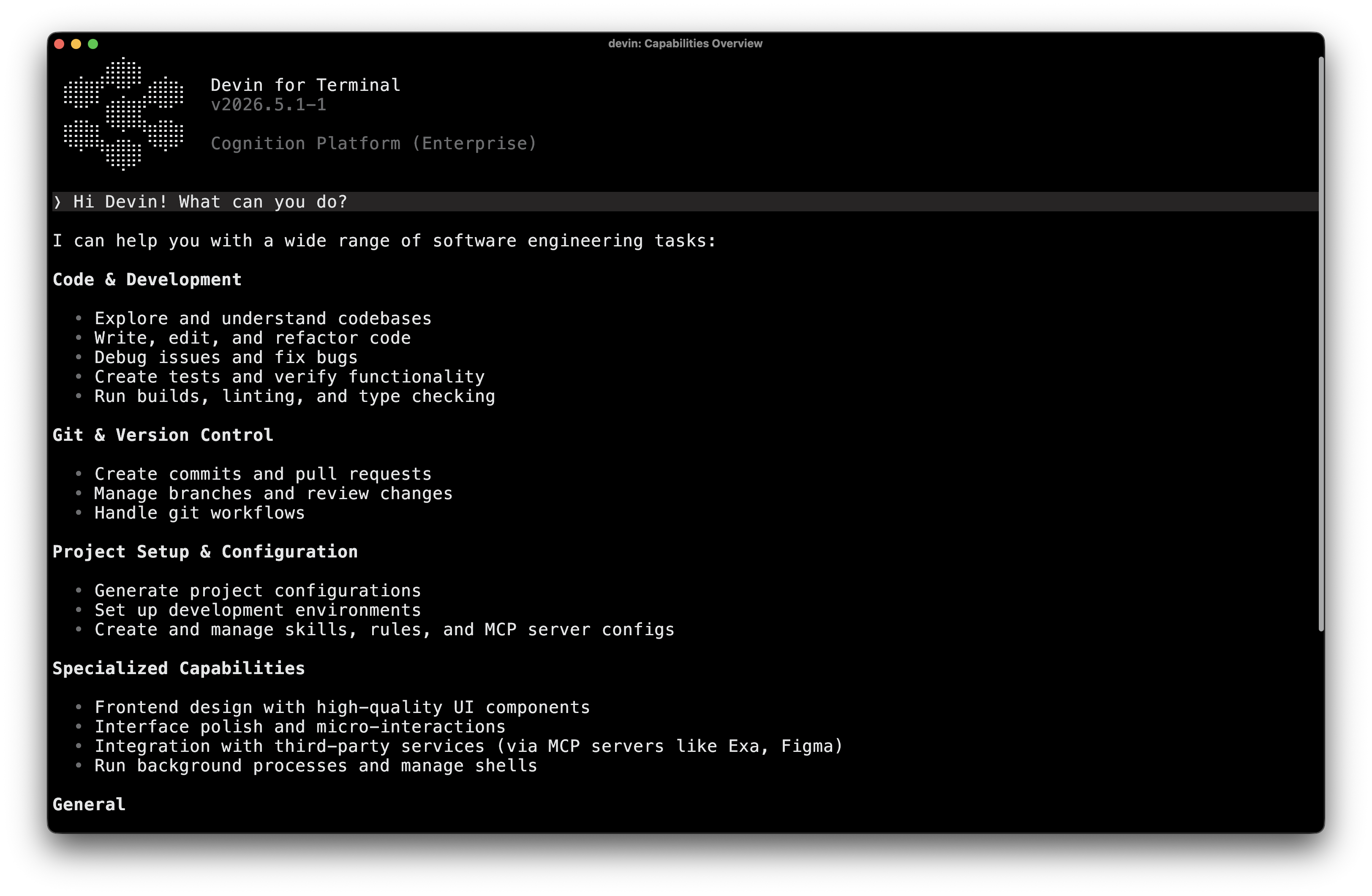
Devin CLI kann neue Funktionen implementieren, Fehler beheben, Code prüfen, Fragen beantworten, Aufgaben automatisieren und vieles mehr.
Wichtige Befehle und Slash-Befehle
Wählen Sie das passende Modell für Ihre Aufgabe
MCP-Server und Skills verbinden
Alle Befehle und Flags anzeigen
***
## Devin CLI vs. Devin
Devin CLI und [Devin](/de/get-started/devin-intro) sind eigenständige Tools für unterschiedliche Workflows.
**Devin CLI** ist ein lokaler Coding-Agent, der direkt in Ihrem Terminal läuft. Er arbeitet mit Ihren lokalen Dateien und Ihrer lokalen Umgebung und bietet Ihnen schnelle, interaktive Unterstützung genau dort, wo Sie programmieren.
**Devin** ist unser cloudbasierter KI-Softwareentwickler, der in einer virtuellen Maschine läuft. Er umfasst Funktionen wie Playbooks, Secrets, Knowledge und weitere Features, die in Devin CLI nicht verfügbar sind.
Devin CLI unterstützt Knowledge, Playbooks und Secrets aus Ihrem Devin-Konto derzeit noch nicht. Wir arbeiten aktiv daran, Support für all diese Funktionen hinzuzufügen, und planen, sie bald bereitzustellen.