> ## Documentation Index
> Fetch the complete documentation index at: https://docs.devin.ai/llms.txt
> Use this file to discover all available pages before exploring further.
# Zed
> Führen Sie Devin CLI im Zed-Editor als benutzerdefinierten ACP-Agenten im Agent Panel aus.
[Zed](https://zed.dev/) unterstützt das
[Agent Client Protocol (ACP)](https://agentclientprotocol.com/) nativ, sodass Sie
Devin CLI direkt in Zeds **Agent Panel** als benutzerdefinierten externen Agenten ausführen können —
mit Echtzeitbearbeitung, Syntaxhervorhebung und Agent-Nachverfolgung.
Diese Integration nutzt Zeds integrierte Unterstützung für externe ACP-Agenten. Eine
Referenz der ursprünglichen Quelle finden Sie in der Zed-Dokumentation zu
[externen Agenten](https://zed.dev/docs/ai/external-agents).
## Setup
Öffnen Sie die ACP-Registry über `zed: acp registry` in der Befehlspalette (Cmd+Shift+P auf macOS und Ctrl+Shift+P unter Windows). Suchen Sie nach "Devin" und installieren Sie es.
Klicken Sie oben links in der Threads-Sidebar auf das Agent-Dropdown-Menü und wählen Sie "Devin" aus.
Öffnen Sie im neuen Devin-Thread oben rechts das Agent-Menü und wählen Sie "Authenticate" (oder "Reauthenticate") aus. Klicken Sie dann unten im Thread-Panel auf "API Key". Es öffnet sich ein Browserfenster, in dem Sie sich bei Ihrem Devin Cloud-Konto anmelden und authentifizieren können. Wenn Sie noch kein Konto haben, können Sie sich kostenlos registrieren!
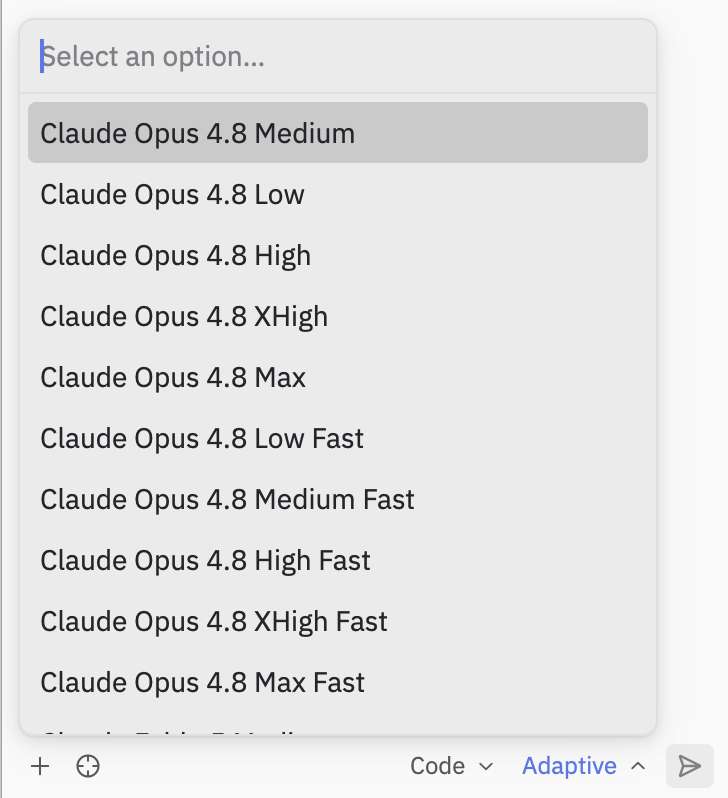
Sie können jetzt eine Unterhaltung mit Devin starten! Standardmäßig verwendet Devin die adaptive Modellauswahl und wählt automatisch das beste Modell für Ihre Aufgabe aus. Sie können unten im Thread-Panel auch ein bestimmtes Modell aus dem Menü auswählen.
## Hinweise und Einschränkungen
* Die Terminal-/Shell-Ausgabe von Devin CLI wird über Zeds ACP-Darstellung ausgegeben
und unterscheidet sich daher von der nativen Terminal-UI von Devin CLI. Einige
umfangreichere Interaktionen sind nur in der eigenständigen CLI verfügbar.
* Der Unterbefehl `devin acp` ist dafür vorgesehen, von einem ACP-fähigen Client
(wie Zed) als Subprozess gestartet zu werden — er kommuniziert per JSON-RPC über stdio
und ist nicht für die interaktive Ausführung gedacht. Siehe
[`devin acp`](/de/cli/reference/commands#devin-acp) in der Befehlsreferenz.