> ## Documentation Index
> Fetch the complete documentation index at: https://docs.devin.ai/llms.txt
> Use this file to discover all available pages before exploring further.
# JetBrains
> Führen Sie Devin in JetBrains-IDEs als Agent in AI Chat mithilfe des Agent Client Protocol (ACP) aus, einschließlich JetBrains Remote Development.
In JetBrains-IDEs lässt sich Devin mithilfe des
[Agent Client Protocol (ACP)](https://agentclientprotocol.com/) als Agent in **AI Chat** ausführen. Am schnellsten
fügen Sie Devin hinzu, indem Sie es über die **ACP-Registry** installieren; alternativ können Sie es auch
manuell als benutzerdefinierten Agenten konfigurieren. In beiden Fällen können Sie Devin über das AI Chat-Panel in
IntelliJ IDEA, PyCharm, GoLand und anderen JetBrains-IDEs steuern — auch über
[JetBrains Remote Development](https://www.jetbrains.com/remote-development/).
Diese Integration nutzt die integrierte ACP-Unterstützung von JetBrains in AI Assistant. Die
maßgebliche Referenz finden Sie in der JetBrains-Dokumentation zum
[Hinzufügen eines benutzerdefinierten Agenten](https://www.jetbrains.com/help/ai-assistant/acp.html#add-custom-agent).
## Voraussetzungen
* Eine JetBrains-IDE mit dem Plugin **AI Assistant** und verfügbarem **AI Chat**.
## Setup
Installieren Sie Devin direkt über das **ACP-Registry** — keine CLI-Installation oder manuelle
Konfiguration erforderlich.
Klicken Sie auf das Symbol **AI Chat** in der Toolfensterleiste auf der rechten Seite.
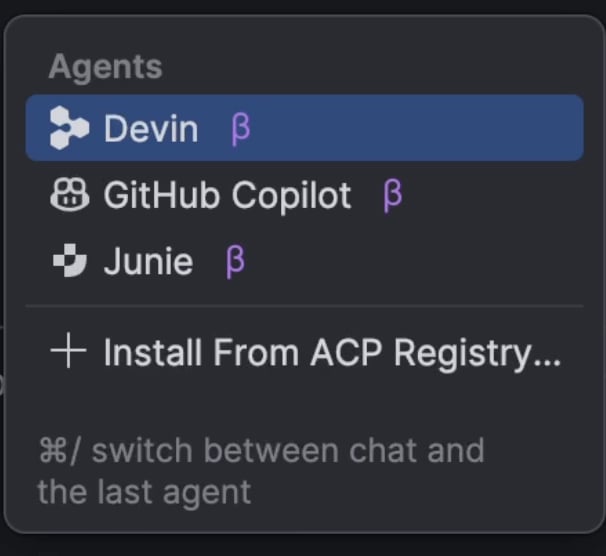
 Klicken Sie in der Fußzeile von AI Chat auf die Agentenauswahl, um die Liste der verfügbaren
Agenten anzuzeigen.
Wählen Sie **Install From ACP Registry...**, suchen Sie nach **Devin** und klicken Sie auf
**Install**. Devin wird der Liste der verfügbaren Agenten hinzugefügt.
Klicken Sie in der Fußzeile von AI Chat auf die Agentenauswahl, um die Liste der verfügbaren
Agenten anzuzeigen.
Wählen Sie **Install From ACP Registry...**, suchen Sie nach **Devin** und klicken Sie auf
**Install**. Devin wird der Liste der verfügbaren Agenten hinzugefügt.
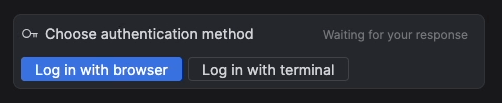
 Beim ersten Verbinden werden Sie möglicherweise zur Authentifizierung aufgefordert. Folgen Sie der
Aufforderung, um sich bei Ihrem Devin-Konto anzumelden.
Beim ersten Verbinden werden Sie möglicherweise zur Authentifizierung aufgefordert. Folgen Sie der
Aufforderung, um sich bei Ihrem Devin-Konto anzumelden.
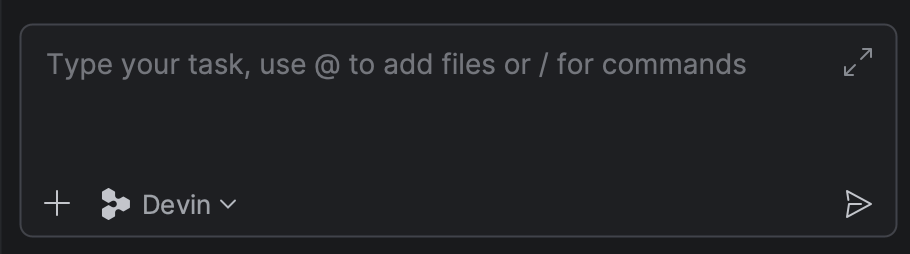
 Wählen Sie in der Agentenauswahl **Devin** aus und senden Sie eine Nachricht, um eine Sitzung zu starten.
## Manuelles Setup (benutzerdefiniertes ACP)
Wenn du Devin lieber über deine eigene Installation der Devin CLI ausführen möchtest, kannst du Devin
als benutzerdefinierten ACP-Agenten hinzufügen, statt ihn über die Registry zu installieren.
### Voraussetzungen
* Devin CLI ist installiert und Sie sind angemeldet. Falls Sie es noch nicht installiert haben, folgen Sie dem
[Quickstart](/de/cli/index) und führen Sie dann `devin auth login` aus.
* Der absolute Pfad zur `devin`-Binärdatei. Sie können ihn wie folgt ermitteln:
```bash theme={null}
which devin
```
Das ist in der Regel etwas wie `~/.local/bin/devin`.
Für **JetBrains Remote Development** muss Devin CLI auf dem **Remote-Host**
installiert sein (wo das Backend ausgeführt wird), nicht auf Ihrem lokalen Client. Führen Sie `which devin` in einem
Terminal auf dem Remote-Host aus und verwenden Sie diesen Pfad in der folgenden Konfiguration.
Klicken Sie in der rechten Toolfensterleiste auf das Symbol **AI Chat**.
Klicken Sie oben rechts im **AI Chat**-Panel auf das Dreipunkt-Menü und wählen Sie dann
**Benutzerdefinierten Agenten hinzufügen** aus. Dadurch wird die Konfigurationsdatei `acp.json` geöffnet.
 Fügen Sie Devin im Block `agent_servers` in `acp.json` hinzu. Setzen Sie `command` auf den
absoluten Pfad Ihrer `devin`-Binärdatei (aus `which devin`) und übergeben Sie `acp` als
einziges Argument:
```json acp.json theme={null}
{
"default_mcp_settings": {},
"agent_servers": {
"devin": {
"command": "/home/you/.local/bin/devin",
"args": ["acp"]
}
}
}
```
Speichern Sie die Datei. Devin wird nun in AI Chat als auswählbarer Agent angezeigt.
Wählen Sie **devin** in AI Chat als Agenten aus und senden Sie eine Nachricht, um eine
Sitzung zu starten. Bei der ersten Verbindung werden Sie möglicherweise zur Authentifizierung aufgefordert;
Devin verwendet die Anmeldedaten aus `devin auth login` (oder `WINDSURF_API_KEY`, falls
gesetzt).
Fügen Sie Devin im Block `agent_servers` in `acp.json` hinzu. Setzen Sie `command` auf den
absoluten Pfad Ihrer `devin`-Binärdatei (aus `which devin`) und übergeben Sie `acp` als
einziges Argument:
```json acp.json theme={null}
{
"default_mcp_settings": {},
"agent_servers": {
"devin": {
"command": "/home/you/.local/bin/devin",
"args": ["acp"]
}
}
}
```
Speichern Sie die Datei. Devin wird nun in AI Chat als auswählbarer Agent angezeigt.
Wählen Sie **devin** in AI Chat als Agenten aus und senden Sie eine Nachricht, um eine
Sitzung zu starten. Bei der ersten Verbindung werden Sie möglicherweise zur Authentifizierung aufgefordert;
Devin verwendet die Anmeldedaten aus `devin auth login` (oder `WINDSURF_API_KEY`, falls
gesetzt).
## Integration verwalten
Das Dreipunktmenü im AI Chat-Panel enthält einige hilfreiche Aktionen für den
Devin-Agenten:
* **ACP-Authentifizierung zurücksetzen** — gespeicherte ACP-Anmeldedaten löschen und erneut authentifizieren.
* **ACP-Protokolle öffnen** — die ACP-Protokolle öffnen; nützlich zum Debuggen von Verbindungsproblemen oder
um zu prüfen, was der Agent im Hintergrund macht.
## Hinweise und Einschränkungen
* Die Terminal-/Shell-Ausgabe von Devin CLI wird über das ACP-Rendering von JetBrains AI Chat
angezeigt, das sich von der nativen Terminal-UI von Devin CLI unterscheidet. Einige weitergehende
Interaktionen sind nur in der eigenständigen CLI verfügbar.
* Der Unterbefehl `devin acp` ist dafür vorgesehen, von einem ACP-fähigen Client
(wie JetBrains AI Chat) als Unterprozess gestartet zu werden — er verwendet JSON-RPC über stdio und ist
nicht dafür gedacht, interaktiv ausgeführt zu werden. Siehe
[`devin acp`](/de/cli/reference/commands#devin-acp) in der Befehlsreferenz.